Seperti kita tahu, sistem operasi canggih yang dikeluarkan microsoft tahun lalu ini, yaitu Windows Vista, sangatlah boros sumber daya dan sangat berat! Microsoft merekomendasikan memory DDR2 1GB dipadukan processor minimal yang memiliki dual core dengan kecepatan 2,66GHz agar windows vista mampu berjalan optimal.
Namun pada kenyataannya, walaupun anda menggunakan processor Core 2 Duo E8200 berkecepatan 2,66GHz dipadukan dengan memory DDR2 800MHz 2GB sekalipun, windows vista masih terasa sangat berat dan lambat! Bahkan masih jauh lebih lambat apabila dibandingkan dengan windows XP yang dijalankan dengan processor Pentium 4 2GHz dan memory 512MB!
Bisa dilihat pada gambar di atas, pada saat baru startup, vista sudah ‘memakan’ 48% dari ruang memory (sekitar 950MB lebih!).
Mengapa demikian? Pertanyaan inilah yang sangat sering muncul di benak para pengguna ataupun calon pengguna windows vista. Tidak bisa dipungkiri, vista memiliki banyak kelebihan dan penyempurnaan dari windows XP. Service OS yang diberikan vista jauh lebih banyak daripada XP, salah satu contohnya adalah aplikasi anti-spyware Windows Defender yang built-in dengan vista, dan masih banyak lagi service-service yang ada pada windows vista yang jalan pada background dan tidak tampak. Dengan demikian, otomatis processor dan memory akan memiliki beban yang lebih berat karena harus menjalankan service-service tersebut yang jauh lebih banyak daripada service yang ada pada XP.
Selain itu, tampilan aero vista juga mengambil andil yang sangat besar dan sangat bertanggungjawab terhadap degradasi performa PC anda!
Dan saya akan memberikan sedikit tips agar kinerja vista kita “paling tidak” bisa lebih cepat dan responsif! Hanya 2 cara yang akan saya berikan disini yang menurut saya memiliki dampak dan efek yang lumayan signifikan serta caranya mudah, simpel, tidak rumit, tidak aneh, dll...berdasarkan 2 faktor yang saya jelaskan di atas tadi.
Pertama, non-aktifkan Aero dan gunakan themes Windows Vista Basic. Cara ini merupakan cara yang sangat ampuh untuk memperbaiki performa vista anda! Lagipula, apa anda benar-benar menikmati setiap saat tampilan glass border, 3d flip, taskbar thumbnail, dll yang aktif pada aero?! Tanpa yang demikian-pun, tampilan vista sudah lebih bagus dan fresh daripada XP! Sangatlah tidak bijak apabila kita menyalakan PC, dan hanya untuk sekedar menikmati tampilan aero vista. Apabila kita telah fokus pada tujuan dan pekerjaan kita, pasti kita tidak akan sempat lirik kanan kiri atas bawah untuk menikmati aero tersebut! Apalagi harus menekan alt+tab/windows logo+tab untuk sekedar menikmati 3d flip...?! So, daripada dicuekin, lebih baik kita matikan saja aero itu kan? Akan lebih banyak menyelamatkan resource PC, dan jauh mempercepat vista anda!
Kedua, matikan service OS yang kita tidak perlukan! (bisa untuk semua OS windows). Banyak sekali proses background yang dijalankan oleh OS, hal ini sangat memakan memory! Apabila kita telaah lebih lanjut proses-proses apa saja yang dijalankan itu, maka kita akan tahu sebenarnya banyak sekali proses yang sebenarnya kita tidak perlukan sama sekali atau tidak kita perlukan secara langsung. Selain itu, dengan banyaknya proses-proses tidak penting yang dijalankan saat startup, booting akan terasa sangat lama dan ketika masuk desktop kita masih harus menunggu 2-3 menit sampai loading benar-benar selesai baru kita bisa mulai bekerja! Hal ini sangat tidak efisien waktu. Maka, kita matikan saja (“disable”) atau kita buat startup secara “manual” service yang sekiranya tidak kita perlukan secara langsung agar proses booting windows bisa menjadi lebih cepat. Bagi yang sudah tidak asing dengan modifikasi service ini, langsung saja matikan service yang menurut anda tidak diperlukan. Namun bagi yang belum mengetahuinya, di gambar bawah akan saya tunjukkan service mana saja yang sebaiknya kita buat “manual” atau kita “disable” sekalian. Apabila service yang ada pada contoh gambar tidak ada pada PC anda, tidak usah diperhatikan! Karena service juga tergantung aplikasi-aplikasi apa saja yang ter-install di PC tersebut.
Untuk membuka service management-nya: masuk start menu, pilih run, kemudian ketikkan “services.msc” (tanpa tanda petik “”), tekan enter!
Untuk menentukan service manual atau disable: klik 2 kali pada item service yang ingin di-set, kemudian pada list box pilihlah manual atau disable, kemudian tekan OK.
Disable saja service-service seperti di atas
Setting menjadi manual service-service di atas
Setting menjadi manual service-service di atas


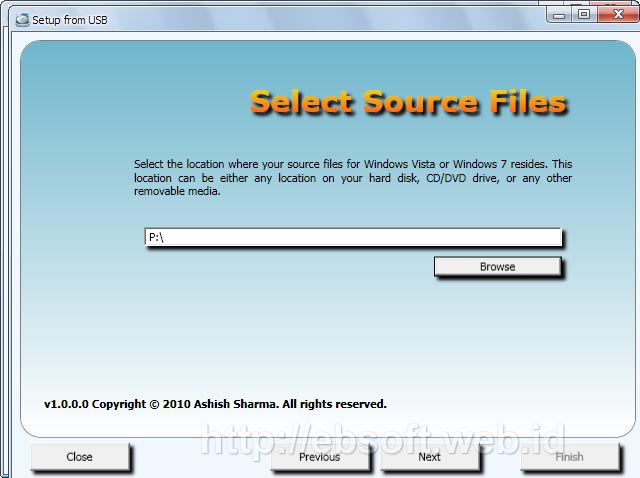
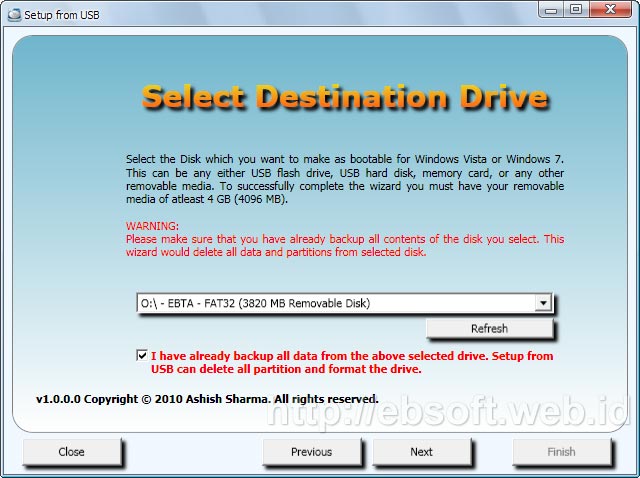
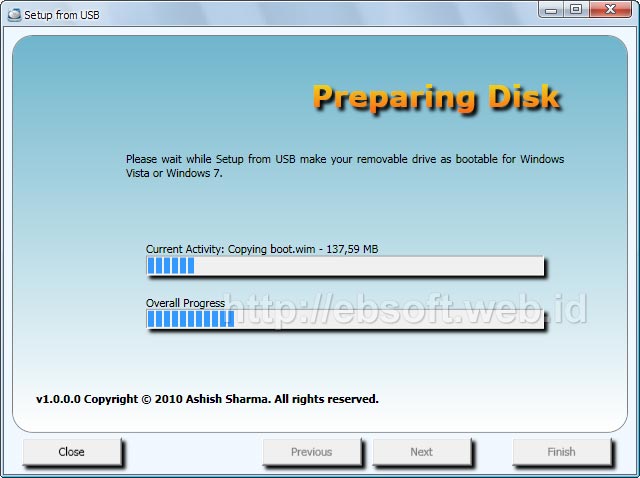
 Biasanya proses meng-install Windows 7 atau Vista dilakukan melalui DVD dengan DVD-ROM / RW. Tetapi kini dengan banyaknya netbook atau laptop yang tidak menyertakan DVD-ROM, orang kadang bingung bagaimana cara menginstallnya. Solusinya adalah membuat Installasi Windows 7 atau Vista ke dalam USB Flashdisk ( USB Drive). Untuk membuatnya kita bisa menggunakan software gratis Setup from USB. Setup from USB merupakan software gratis (open source) yang ditujukan untuk membuat installasi windows 7 atau Vista ke dalam USB Flash drive. Sehingga Flashdisk menjadi Bootable dan hal ini memudahkan proses installasi bagi pengguna yang mempunyai netbook atau laptop tanpa DVD-ROM / DVD-RW.