Tampilkan postingan dengan label Network. Tampilkan semua postingan

Kamis, 14 April 2011

Sekilas Tentang Jaringan Komputer

Kebutuhan akses internet semakin meningkat di kalangan : perkantoran, pendidikan, pemerintahan, bisnis dan rumah. Seiring dengan turunnya harga peralatan wireless LAN dan bandwidth internet maka penetrasi internet akan semakin luas. Menjamurnya RT RW Net dengan peralatan homebrew (bikinan sendiri) dengan harga murah turut mendorong meningkatnya pengguna internet di kalangan masyarakat karena dapat menurunkan biaya untuk pembangunan jaringan.
Dalam tulisan akan dibahas dasar-dasar wireless LAN, pengenalan peralatan wireless LAN dan beberapa contoh homebrew antena beserta cara pembuatnnya.

Topologi Jaringan
Secara umum ada 2 macam topologi jaringan wireless LAN yaitu : Jaringan Infrastruktur dan Jaringan Ad Hoc

Jaringan Infrastruktur

Terdapat 1 buah Access Point (AP) yang terhubung jaringan LAN kabel dan router untuk koneksi internet
PC pada jaringan LAN kabel (wired LAN) berkomunikasi dengan PC wireless LAN melalui Access Point, demikian pula komunikasi antar PC wireless LAN
PC wireless LAN memerlukan wireless LAN berupa PCI, PCMIA atau USB adapter, bisa juga menggunakan AP yang diset pd mode Client Infrastructure / Station Infrastructure
PC dalam jaringan wired & wireless bersama-sama mengakses internet melalui router
Kualitas Saluran (Link Quality) antara AP ke wireless Client ditetukan oleh kuat sinyal (signal strength) yg diterima oleh wireless adapter pd PC Client.
Contoh konfigurasinya adalah sbb :

Gambar 1. Jaringan Infrastruktur

Dalam perkembangannya banyak vendor yang mengeluarkan produk Access Point yang dibundle dengan router dan disebut Wireless Router.

Gambar 2. Access Point + Router = Wireless Router
Jaringan Ad Hoc
Antar PC dengan wireless LAN Adapter berkomunikasi langsung tanpa Access Point

Gambar 3. Jaringan Ad hoc

Mengenal Lebih Dekat Peralatan Wireless LAN

Access Point
Pada Panel belakang terdapat :
§ Antena ada yang bisa dicopot (detachable antenna) biasanya menggunakan konektor RP-SMA atau RP-TNC, ada juga yang fixed (non-detachable antenna)
§ Colokan LAN untuk menghubungkan AP ke wired LAN atau untuk keperluan setting AP
§ Colokan DC Power Supply
§ Tombol Reset untuk me-reset AP ke default factory setting


Gambar 4. Panel Belakang AP
Panel depan terdapat :
Indikator Power, Wireless dan LAN

Gambar 5. Panel Depan AP


USB wireless adapter

Gambar 6. USB Wireless Adapter

PCI wireless adapter


Gambar 7. PCI Wireless Adapter
PCMIA wireless adapter

Gambar 8. PCMIA Wireless Adapter
Antena Eksternal
Digunakan untuk meningkatkan jarak jangkau wireless LAN. Antena bawaan AP dilepas kemudian dengan pigtail, RF out AP dihubungkan ke Antena eksternal


Gambar 9. Antena Eksternal (a) Parabolic Grid, (b) Sectoral, (c) Omni, (d) Yagi


Pigtail & konektor
Pigtail adalah kabel pendek penghubung AP ke Antena Eksternal


Gambar 10. Pigtail

Kebanyakan Pigtail di pasaran adalah : RP- SMA to N-Type Male dan RP-TNC to N-Type Male


Gambar 11. Konektor


POE (Power Over Ethernet) atau DC Power Injector


Wired Network
AP
DC In
LAN
Splitter
DC Injector
DC Power Supply
AC Input

Gambar 12. Power Injector
POE digunakan untuk mengumpankan tegangan DC dari Power Supply Indoor ke AP Outdoor melalui kabel data UTP dengan memanfaatkan jalur kabel yang tidak digunakan untuk menyalurkan data. Data dilsalurkan melalui kabel UTP dg konektor RJ45 pada pin 1,2,3 dan 6, sehingga pin 4, 5, 7 dan 8 dapat digunakan untuk menyalurkan tegangan DC. Data pin konektor RJ45 dan konfigurasi kabel UTP adalah seperti gambar berikut :


Gambar 13. Data Pin RJ45 dan Konfigurasi kabel UTP

Wireless Router


Gambar 14. Wireless Router

Wireless Router memiliki :
§ Port WAN 1 buah dengan konektor RJ45 terhubung ke Internet via Cable / DSL Modem
§ Port LAN 4 buah dengan konektor RJ45 terhubung ke LAN
§ Omni Antenna
§ DC Input
§ Tombol Reset untuk me-reset ke factory default setting

Spesifikasi Wireless LAN

specifications

Standards
IEEE 802.11g, IEEE802.11b
Bus Type
USB 2.0 Type A
Frequency Band
2.4000~2.4835GHz
Modulation
IEEE802.11g: OFDM with BPSK, QPSK, 16QAM, 64QAMIEEE802.11b: BPSK, QPSK, CCK
Data Rate
54/48/36/24/18/12/11/9/6/5.5/2/1Mbps auto fallback
Operating Frequency / Channel
2.412~2.462GHz (FCC, Canada) / 11 Channels2.412~2.472GHz (ETSI, Europe) / 13 Channels2.412~2.484GHz (TELEC, Japan) / 14 Channels
Securities
64/128/256-bit WEP EncryptionWPA( TKIP, IEEE 802.1x)AES
Working Mode
AD-Hoc, Infrastructure
Management
Utility, or Windows XP build-in utility
Antenna
Internal Antenna
Drivers
Windows 98SE/Me/2000/XP
LED
Link, Activity
Transmit Power
16dBm (Typical)
Power Consumption
TX: 340mA / RX: 150mA
Receive Sensitivity
-72dBm@54Mbps, -85dBm@11Mbps, -93dBm@1Mbps
Dimension
9(H) x 27(W) x 87(D) mm
Temperature
32~122¢XF (0 ~50¢XC)
Humidity
0-95% (NonCondensing)
Certification
FCC, CE

Gambar 15. Contoh spesifikasi

Parameter penting dari spesifikasi diatas yang berhubungan dengan jarak jangkauan adalah Transmit Power dan Receive Sensitivity. Dengan antenna bawaannya yang berupa antenna omni dengan typical gain 2 db jarak yang dapat dijangkau sekitar beberapa ratus meter dengan kondisi open space.Bagaimana agar jarak jangkauan dapat ditingkatkan agar bias lebih jauh? Caranya dengan mengganti antenna bawaan Access Point dengan External Antena High Gain

Sabtu, 09 April 2011

Cara Menyambung Kabel LAN RJ45 ( 8P8C)

Cara menyambungnya:
1> Potong kabel sepanjang yang diinginkan
2> Kupas kulit bagian luarnya sepanjang sekitar 1cm dari ujungnya, lihat gambar diatas.
3> Susun kabel-kabel kecil didalamnya dengan urutan seperti ilustrasi berikut:
Susunan Stright
1> Orange-putih
2> Orange
3> Hijau-putih
4> Biru
5> Biru-putih
6> Hijau
7> Coklat-putih
8> Coklat
ujung satunya persis sama

Susunan Cross
1> Hijau-putih
2> Hijau
3> Orang-putih
4> Biru
5> Biru-putih
6> Orange
7> Coklat-putih
8> Coklat
Sedangkan ujung satunya lagi
1> Orange-putih
2> Orange
3> Hijau-putih
4> Biru
5> Biru-putih
6> Hijau
7> Coklat-putih
8> Coklat
Kapan kita pakai Stright dan Cross?  
Stright digunakan jika akan menghubungkan komputer dengan switch/hub, 
Sedangkan Cross digunakan jika akan menghubungkan 2 buah komputer tanpa switch/hub atau bisa juga menghubungkan 2 buah switch/hub. 
 
setting IP Contoh : PC1 = IP Adress 192.168.100.254 Netmask 255.255.255.0
                             PC2 = IP Adress 192.168.100.200 Netmask 255.255.255.0 

Test dengan LAN tester

Jika memakai sistem stright, maka lampu no 1 sampai 8 harus hidup

1 --> 1
2 --> 2
3 --> 3
4 --> 4
5 --> 5
6 --> 6
7 --> 7
8 --> 8

Sebaliknya Jika memakai sistem cross, maka susunan lampu hidup sbb:
1 --> 3
2 --> 6
3 --> 1
4 --> 4
5 --> 5
6 --> 2
7 --> 7
8 --> 8

9> pastikan semua ditest sebelum disambung ke jaringan

10> Jika Oke, maka sambungkan ke switch

11> lalu lakukan test dengan ping -t

contoh saya mau ping ke IP 192.168.100.254 dari pc2
maka perintahnya
ping 192.168.100.254 -t
 
juga sebaliknya, jika sukses  maka akan seperti ini:
 

Selasa, 26 Oktober 2010

Setting Jaringan Warnet Berbasis Windows XP dan ADSL Modem (pada Speedy)

Kemampuan untuk melakukan Instalasi dan setting untuk sebuah Warung Internet (Warnet) selama ini dianggap hanya dimiliki oleh mereka yang sudah lama berkecimpung didunia IT Administrator. Dengan mematok biaya yang cukup lumayan mereka bersedia membantu kita dalam membangun sebuah Warnet yang hendaknya akan kita gunakan sebagai Unit Produksi. Ketidaktahuan tentang bagaimana sebuah sistem jaringan dapat berjalan lancar adalah alasan utama kita untuk terus menggunakan tenaga mereka. Berangkat dari keadaan tersebut maka saya menuliskan panduan ini. Sengaja dibuat dengan menampilkan langkah demi langkah agar dapat dimengerti dan dipahami bahkan oleh seorang yang sama sekali belum mengenal jaringan.

—– more —–
Pada panduan ini akan dibahas instalasi dan setting untuk sebuah warnet yang memiliki 1 server & 12 client seperti terlihat pada gambar di bawah ini:
gbr-1.jpg
Persiapan Hardware & Software
Hendaknya sebelum kita melaksanakan instalasi jaringan, terlebih dahulu kita mempersiapkan Hardware & software yang akan tersambung di dalam lingkup jaringan tersebut. Beberapa langkah persiapan yang diperlukan adalah :
1. PC Server, spesifikasi minimal yang disarankan :
a. Hardware :
  • MotherBoard : Kecepatan setara 3.00 Ghz untuk dual Core
  • Ram : 1 Ghz
  • Harddisk : 160 GB
  • NIC / LAN Card : 10/100 Mbps
  • Drive : DVD / CD Writer
  • Spesifikasi lain : Optional
b. Software :
  • Windows XP SP2
  • Bandwith Controller / Manager
  • Billing System, dll
  • Anti Virus
  • Firewall
  • Anti Spyware, Malware, Adware
2. PC Client
a. Hardware :
  • MotherBoard : Kesepatan setara 2.80 Ghz
  • Ram : 512 MB
  • Harddisk : 40 Ghz
  • VGA Card : Optional untuk Game
b. Software :
  • Windows XP SP2
  • Browsing Tools :
1. Internet Explorer
2. Mozilla FireFox (Free)
3. Opera
  • Chatting Tools :
1. Yahoo Messenger (Free)
2. MSN Live Messenger
3. MiRC
4. ICQ
  • Game Online, Example:
1. Warcraft III
2. Ragnarok Online
3. Diablo II, dsb
  • Adobe Reader (Free)
  • WinZip
  • WinRar
  • Anti Virus (AVG Free Recommended)
  • Winamp (Free)
  • ACD See (Optional)
  • Microsoft Office (Optional)
  • Billing System, dsb
Sistem Operasi Window$ memang sangat mahal, untuk itu kita bisa mensiasatinya dengan membeli CPU second Built-up dari luar negeri yang masih bagus. Biasanya selain kualitasnya lebih tinggi dari pada CPU rakitan, CPU Built-up dari luar negeri juga sudah dilengkapi dengan, Sistem Operasi Standar Windows.
3. Hub / Switch / Router
Merupakan alat yang digunakan untuk membagi koneksi internet dari PC server ke PC
Client. Pilihan antara Hub / Switch / Router ditentukan oleh kemampuan koneksi yang
ingin dihasilkan, dan tentu saja di sesuaikan dengan dana yang tersedia. Pada studi
kasus kita kali ini saya akan menggunakan Switch sebagai pembagi koneksi internet.
4. Modem
Modem adalah sebuah device yang digunakan sebagai penghubung dari sebuah PC atau
jaringan ke Penyedia Layanan Internet (Internet Service Provider / ISP). Penggunaan
Modem yang akan di bahas kali ini adalah modem jenis ADSL. Modem jenis ini
biasanya digunakan oleh ISP Telkomspeedy. Untuk jenis modem ADSL itu sendiri bisa
dipilih berdasarkan kebutuhan. Kali ini penulis mengambil contoh ADSL LynkSys AM
300 yang hanya mempunyai 1 (satu) port saja sebagai Dialup Device.
Setting Modem ADSL Eksternal
Berikut adalah langkah yang harus dilakukan untuk memastikan PC Server terhubung ke
internet :
1) Buka Internet Explorer anda dan ketikan alamat berikut : 192.168.1.1 (biasanya adalah
alamat IP default bagi Modem).
2) Setelah muncul jendela login isikan username: admin Password: admin, atau sesuai
dengan user guide yang terdapat pada saat pembelian Modem.
3) Isikan sesuai dengan yang tertera pada gambar berikut, kecuali user name dan password yang masing-masing berbeda sesuai dengan yang didapat dari ISP.
4) Pengisian selanjutnya adalah untuk mengijinkan DHCP Server enable/disable,
sebaiknya dipilih Option Enable agar kita tidak direpotkan dengan urusan menyetel satu
demi satu IP Client. Karena fasilitas ini mempunyai kemampuan untuk mensetting IP
Client secara otomatis.
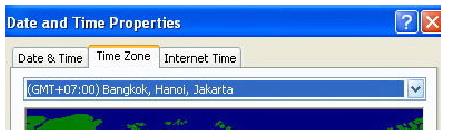
5) Untuk pengisian Time Zone dilakukan sesuai dengan domisili anda tinggal. Dan untuk
time server settingan yang tertera pada gambar adalah settingan yang saya
rekomendasikan.
6) Jika kita ingin mengganti modem username & password kita dipersilahkan untuk
melalukannya pada option berikut :
7) Status Koneksi kita bisa kita pantau pada tabs status (gambar), sebetulnya alamat IP
kita tertera pada bagian bawah layar. Tidak saya tampilkan dengan alasan keamanan.
8) Setelah semua tersetting dengan baik langkah pengujian yang bisa kita lakukan adalah
dengan membuka Internet Explorer kita, lalu masuk ke salah satu alamat WEB yang
mudah diloading. Contoh : Http://www.google.co.id/ lalu untuk pengetesan kecepatan
bisa dilakukan melalui beberapa situs yang menyediakan layanan pengukuran
Bandwith, contoh: http://www.sijiwae.net/speedtest/ .
Sinkronisasi
Setelah hubungan antara PC server dan koneksi internet dapat berjalan lancar langkah
selanjutnya adalah sinkronisasi. Agar semua komputer dapat tersinkronisasi secara benar, berikut adalah langkah-langkah yang harus dilakukan :
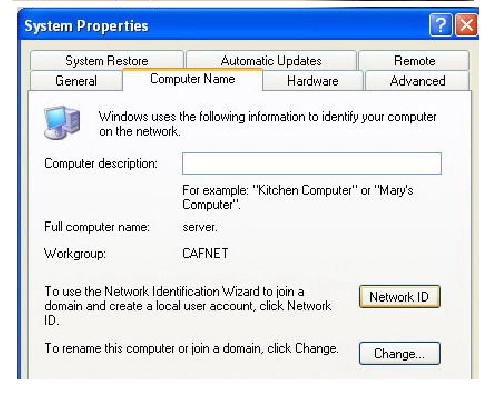
1) Sinkronisasi Nama Komputer / PC dan Nama Work Group dilakukan dengan cara
sebagai berikut :
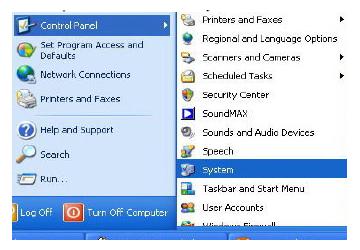
a. Menampilkan Task Control System
gbr-5.jpg
b. Pada Tab Computer Name klik Change untuk mengubah nama komputer dan
nama WorkGroup. Nama komputer sebaiknya diurutkan sesuai dengan nomor
Clientnya untuk memudahkan kita mengingat masing-masing nama komputer,
nama masing-masing PC tidak boleh sama. Namun untuk nama Workgroup
harus lah dibuat sama untuk semua Client dan juga Server.
gbr-6.jpg
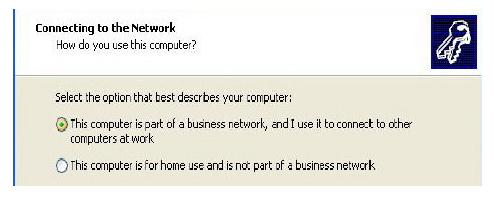
c. Setelah nama PC kita ganti langkah selanjutnya adalah mengganti Network ID
dengan cara mengeklik Tab Network ID pada task Control System tadi.
i. Pada pertanyaan How Do You Use This Computer pilihlah option This Computer is part of a business network, kemudian Klik Next.
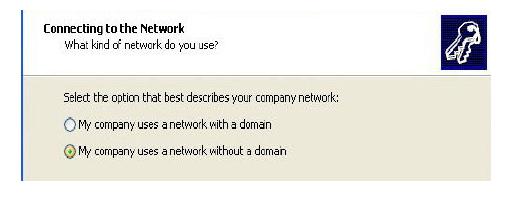
gbr-7.jpg
ii. Pada Option selanjutnya pilihlah Network without a Domain.
gbr-8.jpg
iii. Selanjutnya isikan nama WorkGroup sesuai dengan nama WorkGorup yang kita isikan pada waktu mengganti nama PC pada langkah (b) tadi.
gbr-91.jpg
iv. Selanjutnya Klik Next dan kemudian Finish. Tunggu beberapa saat hingga komputer selesai melakukan pergantian Network ID dan lakukan restrat System Operasi / Reboot.
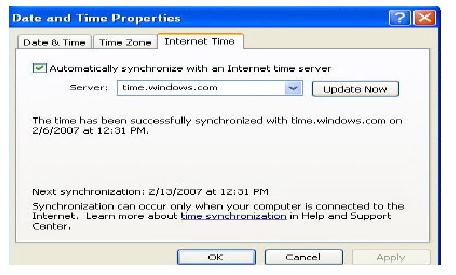
2) Sinkronisasi Waktu / Jam dilakukan dengan menempuh langkah sebagai berikut:
a. Double klik tampilan jam yang ada pada sudut kiri bawah desktop anda.
b. Pilihlah tabs Internet Time => Update Now
gbr-10.jpg
c. Tunggu beberapa saat hingga terdapat statement berikut : The time has ben
succesfully Synchronized.
d. Jika yang tampil adalah statement error, maka ulangi klik Update Now hingga
berhasil menyamakan waktu PC anda dengan server Windows.
e. Jika Update berhasil, namun jam yang ditampilkan tidak sama, maka kesalahan
mungkin terjadi pada Time Zone untuk wilayah WIB wilayah waktunya adalah
GMT + 07.00 Bangkok, Hanoi, Jakarta sedangkan untuk WITA adalah
GMT+08.00 Perth dan WIT dengan GMT + 09.00 Seoul.
gbr-11.jpg
Internet Connection Sharing (ICS)
Sampai dengan tahap ini PC yang terkoneksi keinternet hanyalan PC server saja. Untuk
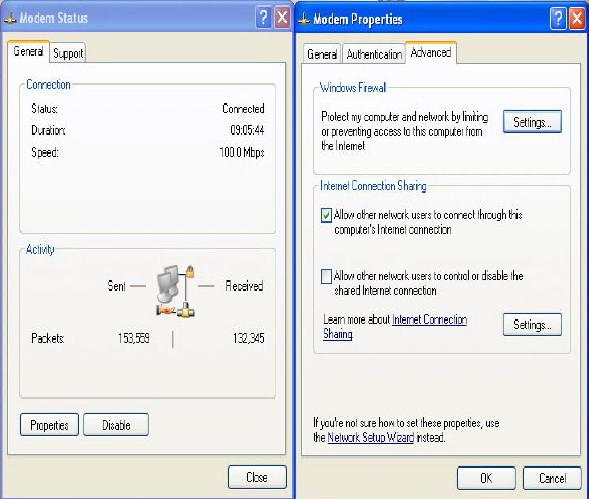
memberikan akses bagi PC client agar mempunyai akses ke internet kita perlu mengaktifkan Internet Connection Sharing yang kita miliki pada PC server. Langkah-langkahnya adalah sebagai berikut :
1) Buka Jendela Network Connection yang terdapat pada Control Panel. Lalu klik kanan
pada Koneksi aktif kita ke internet => pilih Properties.
gbr-12.jpg
2) Pada tabs Advanced aktifkan option Allow other network users to connect through this
computer’s Internet Connection.
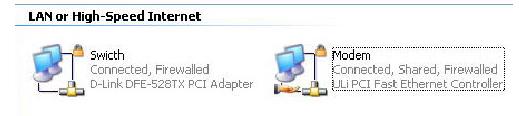
3) Setelah Koneksi Internet berhasil di sharing maka akan muncul 2 buah macam koneksi. Sebaiknya ganti nama masing-masing koneksi tersebut agar mudah membedakan antarakoneksi yang terhubung ke Modem dengan Koneksi yang terhubung ke Switch dengan cara me-rename masing-masing koneksi tersebut.
gbr-13.jpg
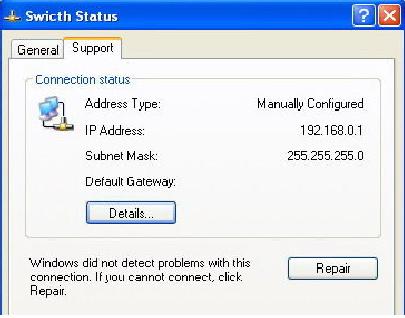
4) Jika kita buka properties pada koneksi yang terhubung ke Switch, pada tabs support
terdapat alamat IP yang akan menjadi default Gateway bagi PC Client yang akan
terhubung melalui PC Server (192.168.0.1).
gbr-14.jpg
Network Setup
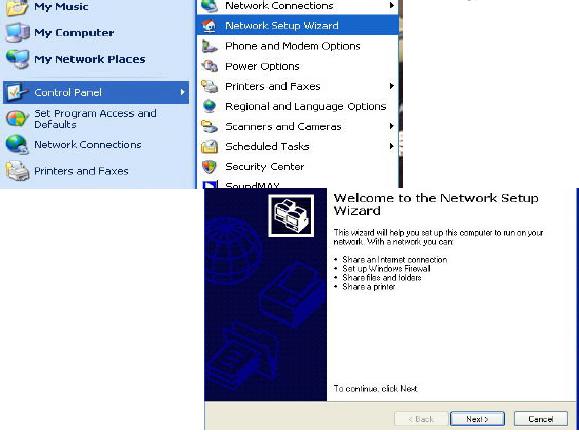
Langkah-langkah yang kita lakukan tadi hanyalah untuk memberikan izin bagi PC Client agar dapat mengakses Internet. Untuk mengaktifkan Izin tersebut dilakukan dengan cara mensetup Network / Jaringan yang kita miliki. Langkah pengerjaannya adalah sebagai berikut :
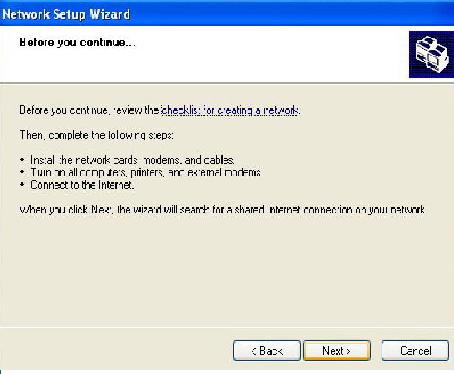
1) Buka Network Setup Wizard yang terdapat pada Control Panel. Lalu lakukan langkah
seperti pada gambar. (pastikan Koneksi ke internet dalam keadaan hidup).
gbr-15.jpg
gbr-16.jpg
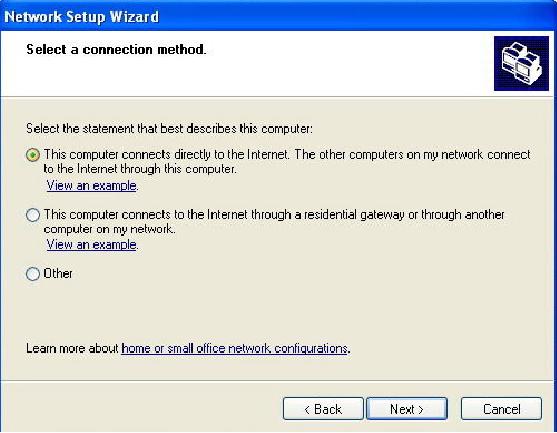
2) Pada pilihan select a Connection Method pilih yang Connect Directly to the Internet
untuk PC server dan bila melakukan settingan pada PC Client plihlah Option Connect to
the internet through a residental gateway.
gbr-17.jpg
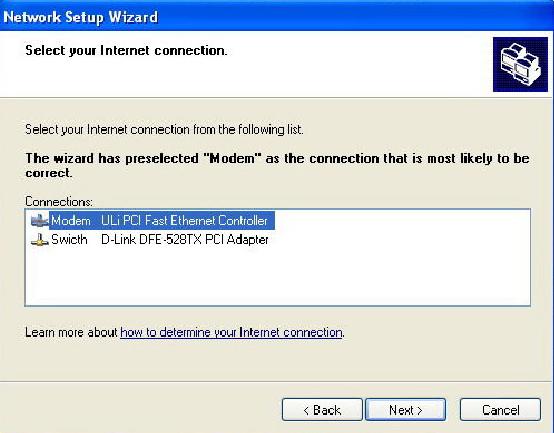
3) Option Berikut meminta kita menentukan koneksi yang mana yang akan kita gunakan
untuk melakukan dial-up ke Internet. Pilihlah koneksi yang tersambung ke Modem.
Pilihan ini tidak ada pada saat kita melakukan setting di PC Client.
gbr-18.jpg
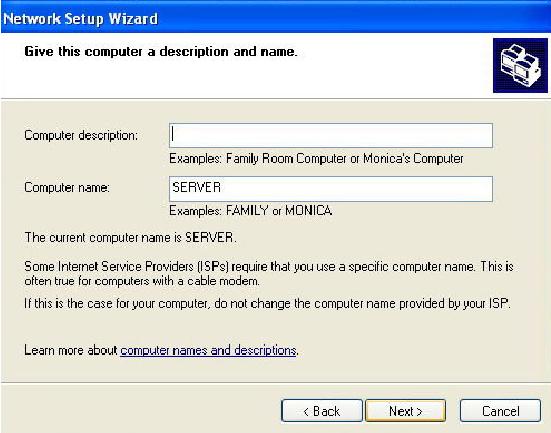
4) Isikan Computer Name sesuai dengan nama yang telah kita berikan tadi, lalu isikan
Computer Description jika anda inginkan (Optional / tidak diisi tidak berpengaruh).
gbr-19.jpg
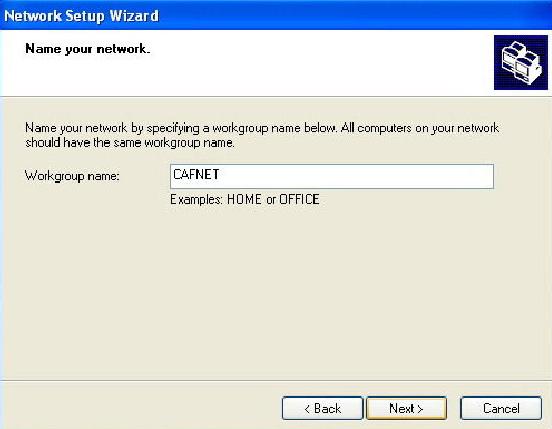
5) Isi Nama Workgroup sesuai dengan nama yang telah kita tentukan sebelumnya. Perlu
saya ingatkan kembali bahwa nama workgroup sebaiknya sama untuk semua komputer
agar langkah setting lebih mudah.
gbr-20.jpg
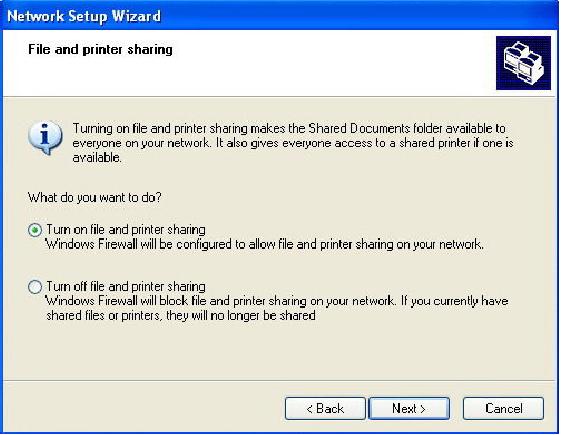
6) Pilihlah option Turn On File and Printing Sharing pada task selanjutnya.
gbr-21.jpg
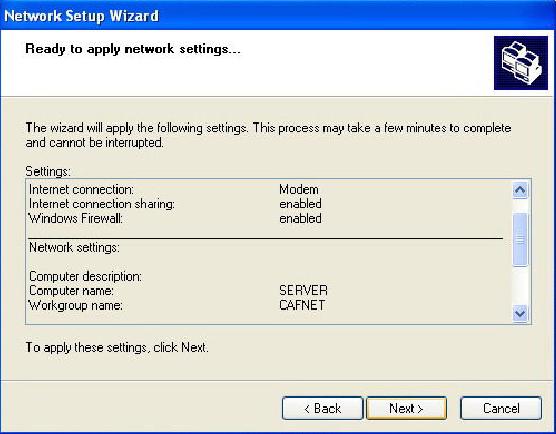
7) Setelah settingan pada jendela log kita anggap benar klik next untuk menjalankan /
Mengaktifkan settingan yang telah kita buat tadi.
gbr-22.jpg
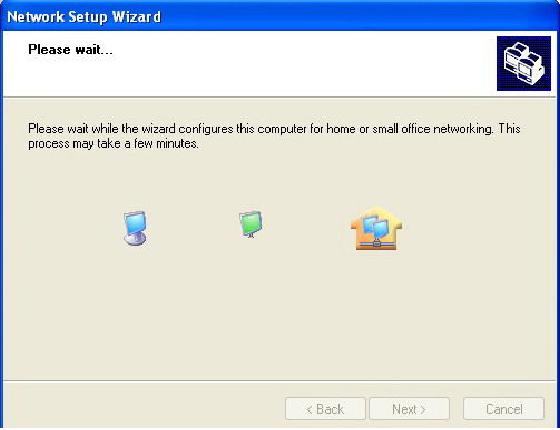
8) Tunggu beberapa saat hingga komputer selesai menyesuaikan dengan settingan
barunya.
gbr-23.jpg
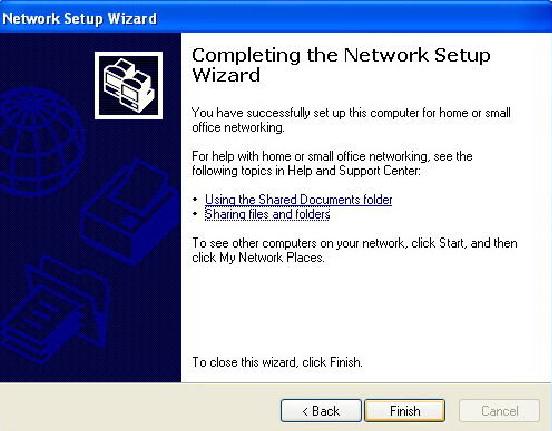
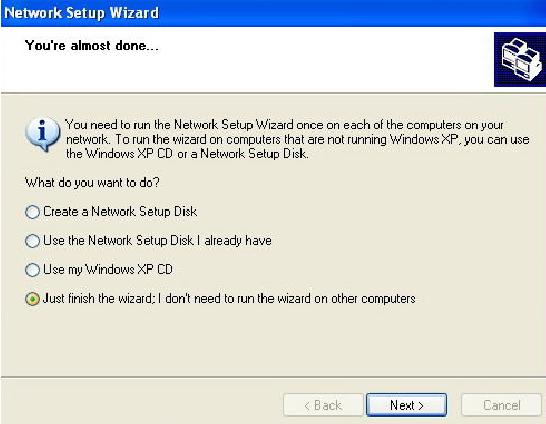
9) Pilih option just finish wizard, lalu klik Next = > Finish. Biasanya PC akan otomatis
reboot setelah menyelesaikan prosedur tadi.

gbr-25.jpg
Langkah yang sama kita lakukan pada semua PC Client. Perbedaan cara setting antara PC
Server dan PC Client hanyalah terletak pada point 2 dan point 3.
Setelah menyelesaikan langkah settingan tersebut pada PC Client lakukanlah pengetesan
koneksi dengan cara yang sama dengan PC Server, yaitu mengunjungi alamat situs yang mudah di Loading dan mengetes kecepatan koneksi. Bila koneksi yang ada dirasa terlalu lambat silahkan lakukan pengecekan pada settingan Network tadi apakah ada Option yang salah atau tidak, dan juga lakukan pengecekan pada koneksi perkabelan apakah suda terposisikan dengan baik atau belum.
Sampai dengan langkah ini semua PC Client bisa terhubung dengan bebas ke Internet selama PC Server menghidupkan Koneksinya. Untuk membatasi penggunaan pada PC Client adal beberapa pilihan. Yang pertama adalah membuat list user dari Computer Client, user mana yang mempunyai hak untuk mengakses internet yang mana yang tidak diizinkan untuk mengaksesnya. Settingan tersebut biasanya digunakan di perkantoran. Sedangkan untuk warnet, pembatasan akses biasanya dilakukan dengan menginstalkan program billing pada C Server dan PC Client. Untuk produk billing dalam negeri sudah terdapat beberapa pengembang program diantaranya adalah www.billingexplorer.com dan www.indobilling.com untuk keperluan setting billing ini silahkan menghubungi pengembangnya masing-masing.
Reff:

  • Microsoft Windows XP SP2 Help Menu
  • Fahrial, Jaka, Teknik Konfigurasi LAN, www.ilmukomputer.com
  • Kelik, Wahyu, Pengantar Perkabelan & Jaringan, www.ilmukomputer.com
  • www.google.com
  • www.sijiwae.net/speedtest
  • Permana, Wahyu, Bimbingan Lewat Chatting
  • Sudiyana, Wayan, Bimbingan Lewat Chatting
  • Solehudin, Asep, Bimbingan Lewat Chatting
  • Yudhi Arie Baskoro

Jumat, 22 Oktober 2010

Pasang Icon Yahoo ! Messenger

Menanggapi pertanyaan sobat takdir yang di ajukan melalui shoutbox beberapa waktu yang lalu, beliau menanyakan tentang bagaimana cara menampilkan status online Yahoo ! Messenger pada halaman blog. Barangkali ada di antara para sobat juga berkeinginan yang sama namun belum mengetahui caranya,ada baiknya menyimak beberapa penjelasan yang akan saya utarakan.

Sebenarnya jika saya pikir-pikir, kayanya agak merasa malu menerangkan ini, mungkin bagi para sobat yang sudah beberapa kali mengunjungi blog ini hampir atau bahkan belum pernah melihat Icon Yahoo ! Messenger saya menyala tanda sedang online chatting. Memang benar saya sangat jarang sekali ber chatting ria di dunia maya, paling-paling kalau ada perlu dan itupun janjian terlebih dahulu baru saya chatting (lho ko jadi cerita...kelamaan), oh iya lupa

Untuk menampilkan icon status online yahoo ! messenger, kita bisa memilih sebanyak 5 pilihan, yakni style id 1, style id 2, style id 3, style id 4, serta style id 5, Apa perbedaan dari style id ini? perbedaannya adalah ukuran dari icon itu sendiri, untuk melihat perbedaan style id, silahkan sobat perhatikan gambar berikut :


Style ID 1                      Style ID 2                       Style ID 3         Style ID 4     Style ID 5


masing-masing gambar mempunyai URL adddress sendiri yaitu :

http://opi.yahoo.com/online?u=YahooID&m=g&t=1
Untuk Style ID 1

http://opi.yahoo.com/online?u=YahooID&m=g&t=2
Untuk Style ID 2

http://opi.yahoo.com/online?u=YahooID&m=g&t=3
Untuk Style ID 3

http://opi.yahoo.com/online?u=YahooID&m=g&t=4
Untuk Style ID 4

http://opi.yahoo.com/online?u=YahooID&m=g&t=5
Untuk Style ID 5


itu tadi adalah URL address masing-masing Style ID, maka agar tampil menjadi gambar, kita harus menambah kode yaitu :


Sehingga untuk menampilkan URL address di atas menjadi sebuah gambar, maka kodenya akan seperti ini :

&m=g&t=1" border="0">
Untuk Style ID 1

&m=g&t=2" border="0">
Untuk Style ID 2

&m=g&t=3" border="0">
Untuk Style ID 3

&m=g&t=4" border="0">
Untuk Style ID 4

&m=g&t=5" border="0">
Untuk Style ID 5


Penambahan kode border="0", agar gambar yang di hasilkan terhindar dari adanya garis tepi atau bingkai. Tapi tentu saja kode diatas adalah hanya untuk menampilkan gambar icon YM nya dan belum bisa bereaksi walaupun sudah di klik oleh para pengunjung.

Ada beberapa pilihan yang bisa kita terapkan ketika pengunjung mengklik icon YM kita, yaitu :


Kirim Instant Messenger.

Kodenya sebagai berikut :

YOURID">Kirim IM

Sehingga untuk kode lengkapnya jadi seperti ini :

YOURID">YourID&m=g&t=StyleID" border="0">


Kirim Instant Messenger dengan pesan

Kodenya sebagai berikut :

Kirim IM

Sehingga untuk kode lengkapnya jadi seperti ini :

YOURID&m=YOUR+MESSAGE">YourID&m=g&t=StyleID" border="0">


Menambahkan link ke chat room favorit

Kodenya sebagai berikut :

YOURID">Masukan ke daftar teman sobat

Sehingga untuk kode lengkapnya jadi seperti ini :

YOURID">YourID&m=g&t=StyleID" border="0">

Bagaimana jelaskan? biar lebih jelas lagi saya beri contoh.


Karena email saya adalah amn_tea@yahoo.co.id maka id saya adalah amn_tea, Sehingga kode untuk mengirimkan Instan Message dengan pilihan Style ID 2 adalah sebagai berikut :


amn_tea">amn_tea&m=g&t=2" border="0">


dan yang akan tampil seperti ini :


Icon di atas benar-benar Live, jadi tentunya icon nya akan menyala apabila saya sedang online di Yahoo ! Messenger .


Mudah-mudahan jelas. Selamat mencoba !