Selasa, 08 Maret 2011

Teknik wajanbolic e-goen

 Ukuran Antenna Wajanbolic e-goen. Total panjang pipa pralon yang digunakan adalah:

 fw + 20cm

Dimana
  • fw adalah Dw^2 / (16 dw)
  • Dw adalah diameter Wajan yang digunakan
  • dw adalah kedalaman Wajan. 

Jump to: navigation, search


File tersebut akan sangat berguna terutama bagi anda yang ingin merancang wajanbolic e-goen untuk frekuensi 3G atau EVDO

Rumusnya:
Rumus untuk feeder :f = D^2 / (16*d)

keterangan wajan

 Kalau mau rumusnya linknya ini

MERAKIT WAJANBOLIC Wifi USB


CARA PENYAMBUNGA KABEL UTP


  • Siapkan material yang dibutuhkan USB WLAN, wajan / penggorengan, pipa pralon 3", pipa pralon 1.25" dan dop pralon, kabel USB yang di perpanjang dan USB Extender jika di perlukan.
Material 
Wajanbolic e-goen
Material Wajanbolic e-goen
  • Lubangi wajan, siapkan dop pralon 3" dan dop pralon 1.25" yang di bor di tengahkan. Kemudian baut dop pralon 3" ke dasar wajan.
Wajan untuk 
wajanbolic
Wajan untuk wajanbolic
  • Wajan tampak belakang sesudah di bautkan dop pralon di muka wajan.
Wajan tampak 
belakang
Wajan tampak belakang
USB WLAN
USB WLAN
USB 
WLAN dalam lindungan karet
USB WLAN dalam lindungan karet
  • masukan USB WLAN yang dilindungi karet ke pralon 1.25" sebagai dudukan. Posisikan USB WLAN sekitar 5.3 cm dari ujung pralon yang paling jauh dari wajan.
USB 
WLAN pada pralon 1.25"
USB WLAN pada pralon 1.25"
  • USB WLAN pada pralon, tampak dari sudut lain.
USB
 WLAN dalam pralon 1.25"
USB WLAN dalam pralon 1.25"
  • Dop untuk di letakan di ujung pralon 3". Semua dinding dop pralon ditutup dengan lakban aluminium. Kombinasi dop pralon yang di lapisi lakban alumunium dan pralon yang ditutupi kalban aluminium sebetulnya menjadi konstruksi antenna kaleng. Di ambil foto dari muka.
dop pralon  
3"
dop pralon 3"
  • Tutup pralon untuk diletakan di ujung pralon. Di ambil foto dari belakang.
Dop
 pralon 3" dari belakang
Dop pralon 3" dari belakang
  • Pralon 3" dilapis lakban aluminium sepanjang 20cm, tidak sampai ujung. Sisakan beberapa sentimeter yang dihitung dari fokus wajan. Lubangi paralon sekitar 5.3 cm dari ujung, untuk connector USB WLAN.
Pralon 3"
Pralon 3"
  • USB WLAN sudah dimasukan ke pralon. USB WLAN keluar pada jarak sekitar 5.3 cm dari ujung pralon.
USB dalam 
pralon 3"
USB dalam pralon 3"
pralon 
3" dari sudut 2
pralon 3" dari sudut 2
  • Masukan dop pralon 3".
pralon 3" ditutup tampak samping
Pralon 3" ditutup tampak muka
.
  • Masukan pralon 3" ke tutup pralon 3" yang sudah di baut ke wajan.
Pralon 
3" di Wajanbolic
Pralon 3" di Wajanbolic
  • Selesai sudah Wajanbolic e-goen. Sambungkan kabel USB yang sudah di perpanjang dengan kabel UTP. Wajanbolic e-goen siap mengabdi.

ANTENA KALENG

LANGKAH PEMBUATAN
1.Lubangi tutup dop di dua bagian ini diperuntukan
sebagai pengencang klem/pengait antena

2.potng paralon sesuai dengan ukuran yg telah di hitung menggunakan rumus
pada alat penghitung dan lobangi padi sisi bagian nya untuk menaruh USB
dan buatlah 2 lubang untuk sekrupo sebagai pengikat USB

3.ikatlah USb dengan sebuah sikon plastik sebagai penyangga USB

4.tutup dop sebelah di beri alumunium foil

5.pasang USB pada paralon yang telah di lubangi sesuai
ukuran dan rumus yang telah di hitung

6.bahan2 siap untuk di rakit/dipasangkan,perlu diingat dop yang ada
alumunium foil letaknya dekat dengan USB wifi


7.antena kaleng sudah siap di sambungkan ke komputer dan diberi
penyangga sesuai kebutuhan


8.arahkan antena sesuai keberadaan AccessPoint/WIFI

9.antena siap dipakai untuk browsing & paling tidak buat wardriving.

WAJANBOLIC ACCESS POINT

WAJANBOLIK PIGTAIL

1.soldir kawat tembaga pada connector inner sesuai dengan rumusan yang ada


2.potong paralon sesuai ukuran sekalian dilobangi pada
sisi paralon untuk tempat connector,lobang paralon juga harus disesuaikan
dengan ketentuan rumus, kemudian lapisi paralon dengan alumunium
fooil sesuai ukuran sebagai feder


3.pasang connector pada lobang yang telah disediakan dan kencangkan

4.dop/penutup paralon dilapisi alumunium foil
5.pasangkan tutup paralon/dop6.lobangi wajan pada tengah-tengahnya disamping untuk pengait pada
tiang antena sekrup ini juga sebagai pengikat/pengencang dop/tutup paralon
untuk penyangga feder
7.tutp paralon/dop kencangkan terjepit bersama wajan


8.paralon,connector dan feder telah terpasang pada dop
yang tadi telah disekrup dengan kuat
9. antena wajanbolic pigtai telah siap untukwardriving
tambahkan booster 1000MW DX GENERATION untuk menambah jarak jangkau tangkap sinyal wifi
harga Rp 950.000

KUNJUNGI: www.wifi-speed.blogspot

Selasa, 15 Februari 2011

[Tuts Crack] Another Serial Phising/Fishing With OllyDbg

tools yang diperlukan :

1.OllyDbg
2.kalo kali ini gw di temani secarik kopi hangat :coffe:

progie percobaan : best uninstall
begin

buka ollyDBg,,lalu buka progie best uninstall...
lalu coba kita masukan eser/pass sembarangan (kalo gw seperti biasa "stealer CCPB")
muncul ket harus restart untuk melengkapi registrasi...


setelah di lihat kita buka ntu progie lagi ternyata belum terregistrasi dgn perfect...
maka..keluar dari pogie tersebut dan buka ulang ollydgb dan buka progie best uninstall.

klik kanan lalu search for > all intermodular calls
akan muncul page baru...klik destination (untuk sorting)
lalu carilah kata2 di page destination "RegQueryValueExa" (ini adalah value name ttn open registry)
udah ketemu???

lalu set breakpoint di seluruh "RegQueryValueExa" dgn cara klik kanan lalu pilih
"set breakpoint on every call to RegQueryValueExa.
kalo sudah klik c di toolbar ato tekan alt+c (show cpu)

lalu jalan kan progienya dengan cara tekan F9 atao klik tanda play di toolbar..
klik F9 terus sampe kita temukan di pojok kanan tulisan serial seperti di gambar.

lalu kita trace petunjuk berikutnya ,,,dengan cara klik F8..
klik terus F8 sampe menemukan serial palsu yang kita buat pertama kali waktu registrasi.
di code 0043C98 klik kanan lalu follow in dump...liat hex dump di pojok kiri bawah

lalu di hex dump 31 32 33 34 di highlight (klik kiri lalu tarik) lalu klik kanan
break point > hardware on access > dword

setelah itu kita mau disable breakpoint dgn cara klik di toolbar B ato tekan alt+b..
di form breakpoint klik kanan lalu disable all

lalu klik run lagi F9 ...terus klik F9 sampai ketemu user/pass yg kita buat pertama kali.
di bawah line nya ad CALL 005EF9C8 (udah dekat dgn serial yg asli nih)
mulai dgn trace lagi klik F8. terus klik ...sampe pada line kayak gini.

AScII "serial"
0013FCC4 |00C37E34 ASCII "1QG3-N7H2-2H3S-EYCF"

setelah dapat serial tersebut...maka gw masukan user : serial dan pass : 1QG3-N7H2-2H3S-EYCF
setelah dicoba....dgn user/pass nya...hasilnya...

Minggu, 13 Februari 2011

Local Server Mirror/Update ESET NOD32 V4 Tanpa Generator

Pada tutorial kali ini kita akan membuat mirror server update ESET NOD32 V4 tanpa menggunakan Generator, sehingga lebih simpel, stabil dan mudah dalam pembuatannya. Tapi untuk membuatnya kita membutuhkan File License.  Pada dasarnya ESET NOD32 V3 dan V4 sudah dibekali dengan mirror yang otomatis akan melakukan generate pada waktu ada update baru. Dan file hasil generate tersebut bisa diarahkan ke sebuah folder. Perhatikan perbedaan antara kedua gambar dibawah :


Tanpa Memasukkan File License


Dengan File License
Pada gambar terlihat perbedaan antara dimasukkan License dan tidak. Yang menjadi pertanyaan sekarang adalah, bagaimana cara mendapatkan atau mencari License tersebut, sebenarnya tidak sulit untuk mencari license menggunakan Google, hanya saja perlu sedikit trik. Nanti akan saya berikan satu buah License untuk anda.
Setelah License didapat, sekarang saatnya untuk menginstallnya.

  • Download file nod32.lic (valid until 20-05-2011).
  • Masuk ke halaman utama ESET NOD32
  • Pencet F5 untuk masuk ke halaman Setup
  • Klik submenu Licenses, letaknya di bawah menu Miscellaneous.
  • Klik Add, cari letak file nod32.lic yang telah kita download. Kemudian klik Open. OK.


Setelah kita memasukkan License tadi, akan terlihat masa berlaku license tersebut, sehingga jika sudah habis masa berlakunya, kita harus mencari lagi license yang baru. Oke, sampai disini seharusnya kita sudah mendapatkan tab Mirror pada menu  (F5 > Update > Setup) seperti gambar paling atas. Sekarang saatnya melakukan konfigurasi dengan file update dengan Webserver. Disini saya tidak akan membahas bagaimana cara konfigurasi webserver, kita bisa menggunakan Apache, Xitami, IIS atau yang lain.
Konfigurasi File Update:
  • Buatlah folder “nod_upd4” atau terserah anda, di dalam folder public webserver (Apache = htdocs, IIS = wwwroot)
  • Buka halaman utama ESET NOD32
  • Pencet F5 > Update >Setup > Mirror
  • Klik Folder, kemudian arahkan ke Folder nod_upd4 yang telah kita buat, OK, OK, OK
  • Sekarang coba lakukan update, setelah selesai update, seharusnya folder nod_upd4 sudah terisi file-file hasil generate update.
  • Untuk nge-cek apakah server mirror anda sudah berjalan dengan lancar, buka browser internet kesayangan anda, kemudian ketikkan  http://IP_SERVER_MIRROR/nod_upd4
  • Harusnya akan muncul seperti ini :


Jika sudah muncul gambar seperti diatas, berarti server mirror yang kita buat sudah berhasil. Sekarang saatnya setting pada masing-masing klien. Arahkan update server klien ke http://IP_SERVER_MIRROR/nod_upd4. Saya anggap anda tahu caranya setting di komputer klien, jika belum tahu caranya silahkan baca di http://mocopat.wordpress.com/2010/02/16/local-server-mirrorupdate-eset-nod32-v4/. Pada server mirror ini anda diwajibkan untuk mengisi USER dan PASSWORD untuk update, tapi pada klien tidak perlu diisi. Atau jika anda males nyari USER dan PASSWORD, bisa menggunakan MiNOD Login.

Minggu, 30 Januari 2011

Stop Penyebaran Autorun Virus dengan USB Defender

Meskipun penyebaran virus melalui teknik Autorun Windows sudah mulai menurun, tetapi celah keamanan ini tidak bisa kita abaikan begitu saja. Sebagian virus masih tetap menggunakan Autorun.inf di USB Flashdisk sebagai pemicu agar mudah tersebar di berbagai komputer. Jika sebelumnya saya pernah membahas tentang Panda USB Vaccine, kini ada alternatif lain, yaitu USB Defender.

Teknik vaksinasi USB sebenarnya sudah lebih dari satu tahun digunakan oleh berbagai software keamanan. Termasuk antivirus lokal seperti Smadav juga menggunakan teknik ini. Teknik ini dengan membuat file atau folder dengan nama Autorun.inf yang di proteksi sehingga tidak bisa di hapus, di rename atau diubah. Dengan begini, virus yang akan membuat file autorun.inf tidak akan bisa dan penyebaran ke komputer lain bisa di kurangi.

Perlu di ingat bahwa vaksinasi seperti ini hanya mencegah penyebaran melalui autorun.inf saja dan tidak akan mencegah USB Flashdisk terkena virus. Jadi Flashdisk bisa tetap terkena virus, hanya saja tidak akan menyebar ke komputer lain secara otomatis.

USB Defender

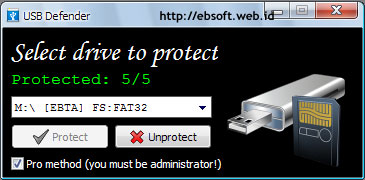
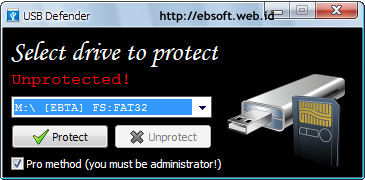
USB Defender di kembangkan dengan teknik seperti itu, yaitu akan membuat Folder Autorun.inf yang di proteksi dengan 5 tingkatan. Penggunaannya sangat mudah, kita tinggal memilih drive USB Flash drive yang akan di proteksi, kemudian klik tombol Protect.
Agar proteksi menggunakan 5 tingkatan, menu Pro method harus diaktifkan ( di cek). Dan untuk melakukan hal ini, pengguna komputer harus mempunyai hak akses administrator.
Teknik proteksi menggunakan USB defender ini memang cukup ampuh. Seperti halnya Panda USB Vaccine, teknik proteksi ini tidak bisa di hapus dengan software Unlocker ( proteksi SmadAv masih bisa dihapus dengan Unlocker). Tetapi jika “Pro Method” tidak dipilih, proteksinya hanya 4 tingkatan (4/5) dan autorun.inf masih bisa dihapus dengan Unlocker. Oleh karena itu pastikan pro method dipilih ketika proteksi USB Flashdisk.

Jika Flashdisk kita sebelumnya sudah di proteksi dengan Panda USB Vaccine, proteksi tersebut tetap bisa kita ganti dengan proteksi dari USB Defender.
Selain bersifat portable ( tidak perlu install), USB Defender juga mendukung semua file sistem windows ( FAT atau NTFS ). Menurut pembuatnya, USB Defender juga lebih powerfull dibanding Panda USB Security dan USB Threat Defender.
Download USB Defender (~350 KB)

Membuat Installasi Windows 7 / Vista dari USB Flashdisk

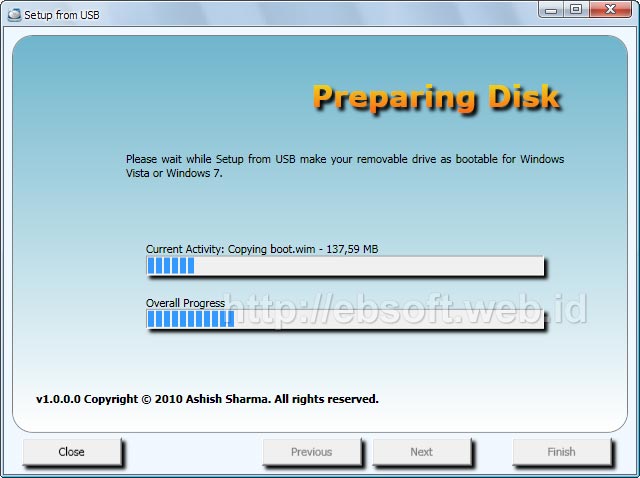
Biasanya proses meng-install Windows 7 atau Vista dilakukan melalui DVD dengan DVD-ROM / RW. Tetapi kini dengan banyaknya netbook atau laptop yang tidak menyertakan DVD-ROM, orang kadang bingung bagaimana cara menginstallnya. Solusinya adalah membuat Installasi Windows 7 atau Vista ke dalam USB Flashdisk ( USB Drive). Untuk membuatnya kita bisa menggunakan software gratis Setup from USB. Setup from USB merupakan software gratis (open source) yang ditujukan untuk membuat installasi windows 7 atau Vista ke dalam USB Flash drive. Sehingga Flashdisk menjadi Bootable dan hal ini memudahkan proses installasi bagi pengguna yang mempunyai netbook atau laptop tanpa DVD-ROM / DVD-RW.

Langkah Pembuatan Bootable USB

Untuk membuat bootable USB yang berisi installasi Windows 7 atau Windows Vista, siapkan flashdisk berukuran minimal 4GB. selanjutnya, download dan install terlebih dahulu SetupFromUSB ( 4.8 MB). Setelah di download, extract zip file ini dan jalankan setup.exe. Selanjutnya pembuatannya sebagai berikut :
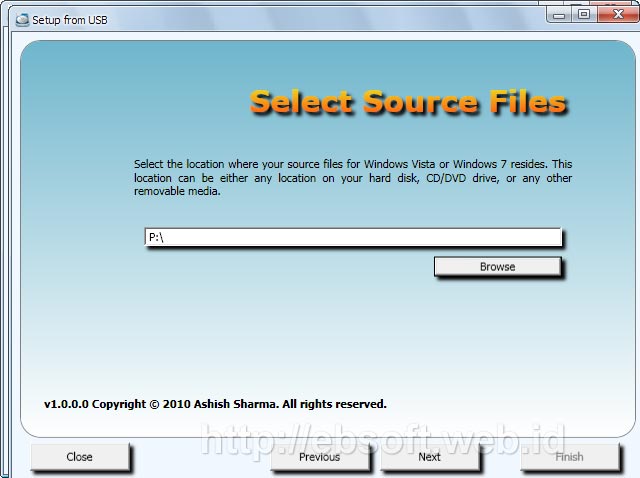
  1. Jalankan program Setup From USB
  2. Pilih lokasi installasi windows 7 atau Vista. Biasanya drive dari DVD Rom
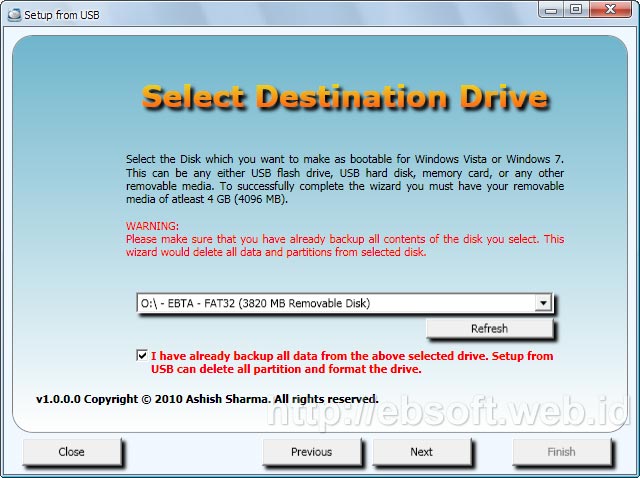
  3. Langkah selanjutnya adalah memilih lokasi yang akan di jadikan bootable, yaitu USB Flash Drive kita. Pastikan data penting di Flashdisk sudah di pindahkan, karena Flashdisk akan di Format (semua isinya dihapus), termasuk semua partisi di flashdisk jika ada
  4. Setelah dipilih, beri tanda chek tulisan warna merah dibawahnya ( I have already backup all data… ), lalu klik Next
  5. Akan tampil konfirmasi pilihan kita, jika sudah yakin, klik Finish
  6. Tunggu proses pembuatan Bootable USB Windows 7/Vista
Setelah selesai, maka USB Flashdisk ini menjadi bootable dan bisa digunakan untuk menginstall windows 7 atau Vista sesuai dengan sumber yang kita buat. Untuk Bisa booting dari Flashdisk, maka BIOS komputer/laptop/netbook harus diatur agar urutan booting pertama kali adalah USB atau removable media.

Sabtu, 22 Januari 2011

Testing Serial Phising Pake OllyDBg

Sesuai judul di atas ini teknik serial phising untuk mencari serial number yang sesuai dengan username yang kita masukan, teknik ini saya bilang masih level noobies karena progie yang bisa di phising ,progie yang system protect nya blum di packed atau yg lain
untuk mengetahui system progie yang di protect atau pembuatan nya bisa di pakai progie Peid…
sebelumya saya pengen menjelaskan arti dari serial phising
nih saia kutip dari penjelasan jasakom:

serial phising adalah teknik mencari serial valid didalam badan program asli.Hmm.. penjelasannya begini.. saat kita memasukan serial number, biasanya program akan membandingkan serial yang kita masukan dengan serial valid program, dimana serial valid program biasanya didapat dari input user yang kita berikan.. namun pada beberapa kasus ada serial yang “hardcoded” alias serial satu untuk semua.. jadi kita akan mencari saat dimana serial yang kita inputkan dibandingkan dengan serial asli dari program untuk mengetahui serial yang valid

Tools yang di perlukan
1.OllyDbg (kalo saya pake yang versi 1.10)
2.cpu ama mouse
saya ambil contoh: Serial Phising untuk progie 321 video converter

Begin
-open OllyDbg
-Klik file > open (atau tekan F3).
-browse di program files cari folder 321 converter.
-open file 321 video converter.exe.
-klik tanda “play” atau tekan F9 untuk running progie nya.
-setelah itu kita coba register dengan username/reg code yang kita inginkan
kalo saya masukin username nya “stealer” reg code nya “room14″
-pesannya “invalid usename or resgistration code”
-klik tanda << (untuk restart) -nah kita mulai dari sini nih.kembali ke OllyDbg -klik kanan di layar lalu search for > all referenced text string
-ketik “invalid usename or resgistration code” (setiap progie beda-beda pesan nya)
-lalu klik 2x
-otomatis kembali ke page awal,di sini kita mulai mencari tanda-tanda/kata-kata penting atau berguna.
scroll ke atas ,,maka akan terlihat “ASCII “thank you” (tanda2 kalo ud register nih)
-scroll ke atas lagi,di sebelah kiri terlihat “sub,esp,2co” (ini adalah bagian awal dari registarsi)
-di situ kita kasih tanda dengan cara tekan F2 (break control) lalu tekan play.
-kemudian tekan tombol panah ke bawah (sebelah kanan tanda pause) atau tekan F8
-kita lihat di keterangan di bawah,bakal ada username/pass yang kita masukan,terus klik bawah/F8
-coba kita masukan username “stealer” dan pass nya “813D18f3″
-dan berhasil deh…

Cara Membuat Patch

Patch..seperti yang kita ketahui adalah
merupakan sebuah program untuk membuat software kita menjadi full
version. Dalam hal ini kita dibenarkan untuk menghalalkan segala cara
untuk menjadikan program tersebut menjadi full version. Dalam proses
cracking, sebuah program dipatch dengan berbagai cara, ada yang hanya
dengan membalikkan konsep JE dan JNE atau JNZ menjadi JUMP, JE dan
sebagainya, juga dengan memasang breakpoint pada all intermodular call,
bahkan ada yang sampai memasang breakpoint pada hardware, on execution.
Patching
merupakan pembandingan antara file asli dengan file hasil patch. yang
hasilnya kemudian disatukan untuk dijadikan full version atau tanpa
proteksi lagi.
Pada beberapa forum yang membahas cracking seperti
SROeR, astalavista dot ms, kadangkala patching itu tidak dibenarkan,
yang dianjurkan adalah melakukan keygenning. Hmm,mungkin ada benarnya
yah, kalo keseringan melakukan patching (memasang NOP, dsb) kita bisa
ga ngerti cara membuat keygen.

Begini Caranya :

1. siapin senjata kita :
- PatchCreationWizard.exe
- dup2.exe
- Rlzer v2.20b.EXE
- t.p.e.2.03b.exe
silahkan pilih program apa yang anda suka !

2. siapin source file (file asli)
3. siapin target file (file hasil patch)

dalam hal ini saya menggunakan PatchCreationWizard.exe sebagai contoh (coz, ini yang paling gampang digunakan...wakakaka)
langkah pertama, jalankan PatchCreationWizard.exe, klik next...
pilih byte patch lalu next...
isi : - your handle dengan nama author (nama kamu)
- target title dengan nama file target (nama software target)
- juga browse target title dan select file targetnya
klik next...
browse, original file (file asli) dan patched file (file yang udah kita patch).
then, klik NEXT...

Jadi deh Patch nya,,
atau          : http://www.mediafire.com/?ufx5kow0482aa57


Rabu, 22 Desember 2010

Mempercepat dan Membuat Windows Vista Menjadi Lebih Ringan

Seperti kita tahu, sistem operasi canggih yang dikeluarkan microsoft tahun lalu ini, yaitu Windows Vista, sangatlah boros sumber daya dan sangat berat! Microsoft merekomendasikan memory DDR2 1GB dipadukan processor minimal yang memiliki dual core dengan kecepatan 2,66GHz agar windows vista mampu berjalan optimal.

Namun pada kenyataannya, walaupun anda menggunakan processor Core 2 Duo E8200 berkecepatan 2,66GHz dipadukan dengan memory DDR2 800MHz 2GB sekalipun, windows vista masih terasa sangat berat dan lambat! Bahkan masih jauh lebih lambat apabila dibandingkan dengan windows XP yang dijalankan dengan processor Pentium 4 2GHz dan memory 512MB!


Bisa dilihat pada gambar di atas, pada saat baru startup, vista sudah ‘memakan’ 48% dari ruang memory (sekitar 950MB lebih!).
Mengapa demikian? Pertanyaan inilah yang sangat sering muncul di benak para pengguna ataupun calon pengguna windows vista. Tidak bisa dipungkiri, vista memiliki banyak kelebihan dan penyempurnaan dari windows XP. Service OS yang diberikan vista jauh lebih banyak daripada XP, salah satu contohnya adalah aplikasi anti-spyware Windows Defender yang built-in dengan vista, dan masih banyak lagi service-service yang ada pada windows vista yang jalan pada background dan tidak tampak. Dengan demikian, otomatis processor dan memory akan memiliki beban yang lebih berat karena harus menjalankan service-service tersebut yang jauh lebih banyak daripada service yang ada pada XP.
Selain itu, tampilan aero vista juga mengambil andil yang sangat besar dan sangat bertanggungjawab terhadap degradasi performa PC anda!
Dan saya akan memberikan sedikit tips agar kinerja vista kita “paling tidak” bisa lebih cepat dan responsif! Hanya 2 cara yang akan saya berikan disini yang menurut saya memiliki dampak dan efek yang lumayan signifikan serta caranya mudah, simpel, tidak rumit, tidak aneh, dll...berdasarkan 2 faktor yang saya jelaskan di atas tadi.
Pertama, non-aktifkan Aero dan gunakan themes Windows Vista Basic. Cara ini merupakan cara yang sangat ampuh untuk memperbaiki performa vista anda! Lagipula, apa anda benar-benar menikmati setiap saat tampilan glass border, 3d flip, taskbar thumbnail, dll yang aktif pada aero?! Tanpa yang demikian-pun, tampilan vista sudah lebih bagus dan fresh daripada XP! Sangatlah tidak bijak apabila kita menyalakan PC, dan hanya untuk sekedar menikmati tampilan aero vista. Apabila kita telah fokus pada tujuan dan pekerjaan kita, pasti kita tidak akan sempat lirik kanan kiri atas bawah untuk menikmati aero tersebut! Apalagi harus menekan alt+tab/windows logo+tab untuk sekedar menikmati 3d flip...?! So, daripada dicuekin, lebih baik kita matikan saja aero itu kan? Akan lebih banyak menyelamatkan resource PC, dan jauh mempercepat vista anda!
Kedua, matikan service OS yang kita tidak perlukan! (bisa untuk semua OS windows). Banyak sekali proses background yang dijalankan oleh OS, hal ini sangat memakan memory! Apabila kita telaah lebih lanjut proses-proses apa saja yang dijalankan itu, maka kita akan tahu sebenarnya banyak sekali proses yang sebenarnya kita tidak perlukan sama sekali atau tidak kita perlukan secara langsung. Selain itu, dengan banyaknya proses-proses tidak penting yang dijalankan saat startup, booting akan terasa sangat lama dan ketika masuk desktop kita masih harus menunggu 2-3 menit sampai loading benar-benar selesai baru kita bisa mulai bekerja! Hal ini sangat tidak efisien waktu. Maka, kita matikan saja (“disable”) atau kita buat startup secara “manual” service yang sekiranya tidak kita perlukan secara langsung agar proses booting windows bisa menjadi lebih cepat. Bagi yang sudah tidak asing dengan modifikasi service ini, langsung saja matikan service yang menurut anda tidak diperlukan. Namun bagi yang belum mengetahuinya, di gambar bawah akan saya tunjukkan service mana saja yang sebaiknya kita buat “manual” atau kita “disable” sekalian. Apabila service yang ada pada contoh gambar tidak ada pada PC anda, tidak usah diperhatikan! Karena service juga tergantung aplikasi-aplikasi apa saja yang ter-install di PC tersebut.
Untuk membuka service management-nya: masuk start menu, pilih run, kemudian ketikkan “services.msc” (tanpa tanda petik “”), tekan enter!
Untuk menentukan service manual atau disable: klik 2 kali pada item service yang ingin di-set, kemudian pada list box pilihlah manual atau disable, kemudian tekan OK.

Disable saja service-service seperti di atas

Setting menjadi manual service-service di atas

Setting menjadi manual service-service di atas
 

Minggu, 05 Desember 2010

Flash BIOS Acer Aspire One

Acer Aspire One ZG5 tiba – tiba mati suri. Kalo tombol power ditekan, ga ada rekasi apa – apa selain fan yang muter. Lampu indikator tewas semua, layar tetep item ga ada reaksi.

Persiapan :
1. Download BIOS files (waktu nulis ini yang paling baru v3114) di :
http://www.aspireoneuser.com/downloads/
2. Siapkan 1 buah USB Disk / Flashdisk (1 Gb juga cukup) lalu format dengan FAT
3. Extract File hasil download tadi ke dalam USB Disk / Flashdisk (ada 5 file,
3310.bat, ZG5_3114.fd, Flashit.exe, releaseNote.txt dan readme.txt)
4. Rename file ZG5_3114.fd menjadi zg5ia32.fd

Proses :
1. Pasang Adaptor dan sambungkan ke listrik.
2. Masukkan USB Disk / Flashdisk yang tadi disiapkan.
3. Tekan tombol Fn dan Esc secara bersamaan dan tahan (jangan lepaskan)
4. Tekan tombol power (Ini akan membuat netbook menyala dan lampu power kedap-kedip)
5. Lepaskan tombol Fn dan Esc.
6. Tekan kembali tombol power. Ini akan membuat lampu power menjadi nyala normal
(tidak lagi kedap – kedip) dan proses Flashing Bios berjalan.
7. Biarkan hingga nantinya akan restart sendiri. (Proses sekitar 5 menit sampai
restart). Usahakan jangan ada gangguan seperti mati listrik atau iseng tekan2
keyboard atau otak – atik netbook ini selama proses ini berlangsung, hehe.
8. Seharusnya Acer Aspire One ini akan kembali normal. Apabila tidak berhasil juga
mungkin memang harus datang ke service centernya, hehehe.

Referensi :

http://www.acerpanam.com/synapse/forms/portal20.cfm?recordid=1319&formid=3390&website=AcerPanAm.com&siteid=7117&words=all&keywords=&areaid=2

Jumat, 12 November 2010

Aktivasi Accurate & Rene

Accurate v.4 Deluxe Edition
ID Komputer : 7LW4G-GSK64
Serial Number : 8TJ1-6FCY-KQP8-0MZW1

Accurate v.3 Standart Edition
ID Komputer : 6RX59SGY
Serial Number : LsweY9KSLkgVA3dzyDWsPQ==

Accurate v.4 Deluxe Edition
ID Komputer : YMAP4-FDO00
Serial Number : B02F-7JGQ-EQH8-3WC42

RENE POS 1.0.0.302
ID : Y28YTK72
Serial : ZXyEMUIeiS9TWpID2zLpOA==

RENE POS 1.0.0.302
ID : WD-WMAP9
Serial : KuIpNmLgaw5mTrg2aoHJWA==

RENE POS 1.0.0.302
ID : 6RYA3VWF
Serial : WrUUeGhRXDDD/Nb01Dh4KQ==

Accurate 4 Deluxe
ID : UVICF-QZ200
Serial : A644-DLVV-HJRF-CQIAB

Accurate 4 Deluxe
ID : 5HQJA-VW264
Serial : 8WQ8-BO5H-YD79-6XWO4

Accurate 3 Standart
ID : Y28YTK7C
Serial : NE3piK0KhZiVimVK1x01xA==

Accurate 4 Deluxe
ID : MI7BH-A5R64
Serial : BCA7-BFCF-4V97-COTC8

Accurate 4 Deluxe
ID : LOFDP-FABLA
Serial : CCU8-AOA8-51MA-6WHE1

Accurate 4 Deluxe
ID : WW0JA-HKM00
Serial : NYC2-FCAK-6YP9-2GQ5C

Accurate 4 Deluxe
ID : NJJD9-90AES
Serial : FAPA-5NBA-YND4-9DYC9

Accurate 4 Deluxe
ID : VCRCO-5CT00
Serial : 4CIE-1PJD-RXNE-1AJQ5

Accurate 4 Deluxe
ID : 7LW4G-GSK64
Serial : HVM0-EANN-4HRE-0IW95

Accurate 4 Deluxe
ID : HQXHA-TCC00
Serial : 6O0D-2EA8-FSF2-BS751

Accurate 4 Deluxe
ID : QNJ60-E967L
Serial : RKF4-5KA9-MTZF-DWTZE

Rabu, 03 November 2010

Share n Manage Koneksi Internet Dengan CCProxy 6.64 [Include crack]

Saat ini koneksi internet sudah menjadi kebutuhan, di kantor, sekolah atau kampus misalnya. Tak jarang kantor atau kampus menyediakan fasilitas internet gratis, tapi jika koneksi lgsg dibagi secara bebas [dari modem lgsg ke Hub], seringkali koneksi jadi lambat akibat ulah beberapa user nakal yg menyedot bandwidth [biasanya gara2 download via accelerator]. Hal ini bisa dicegah dengan memanfaatkan aplikasi CCProxy.
Koneksi dibuat dengan jalur : Modem Internet<—> PC [CCProxy] <—> Hub <—> Client
Sengaja dibuat PC sebagai perantara untuk memanage koneksi dari para client.
Kelebihannya?
Sebelum mulai proses instalasi dan setting. Ada baiknya gw kasih tau beberapa kelebihan CCProxy biar lebih semangat :
  1. Bisa membatasi user yg bisa connect ke internet berdasarkan IP Address dan MAC Address.
  2. Bisa dibuat schedule jam koneksi per user
  3. Bisa block situs2 tertentu dan pencarian berdasarkan keyword tertentu per user
  4. Bisa block ekstensi tertentu per user
  5. Bisa digunakan hingga 100 client
  6. Bisa limit jumlah Connection, bandwidth Download dan Upload per user
  7. Bisa diberi username dan password per user untuk bisa konek ke internet.
Cara ini membutuhkan sebuah PC dengan 2 LAN port. Untuk PC biasa bisa tambahkan LAN Card yg byk dijual di pasaran. Saran saya gunakan LAN Card yg support hingga 1Gbps dan gunakan PC dengan spec RAM yg cukup [Min 2 GB | tergantung jumlah client].
Langkah2 instalasi:
1. Setting IP Address kedua LAN di PC Server.
LAN 1 : Setting sesuai setting untuk connect ke internet [ip dari modem]
Misal,
IP Address : 192.168.0.2
Subnet Mask : 255.255.255.0
Default Gateway : 192.168.0.1 [IP Modem]
DNS : 203.130.196.5 [DNS  Internet]
LAN 2 : Setting mengikuti IP Address yg digunakan pada jaringan LAN.
Misal ,
IP Address : 192.168.0.3
Subnet Mask : 255.255.255.0
Default Gateway : 192.168.0.2 [IP LAN 1]
DNS : -
2. Install CCProxy di PC server.
Lakukan instalasi di PC server
Gampang, tinggal next2 aja, serial number juga udah disiapin di KeyMaker.
3. Setting proxy di Internet Browser client.
Isi proxy address : 192.168.0.3 Port : 808 [ikutin IP LAN 2]
Internet Explorer.
Tools > Internet Options >> Tab “Connection” > “LAN Setting”
Mozilla Firefox.

Tools > Options >> Tab “Advanced” > Tab “Network” > “Settings”
Dari langkah ini, koneksi internet sudah bisa dilakukan dari PC Client.
3. Setting CCProxy
Buka aplikasi CCProxy, masuk ke Tab “Account”
Disinilah pusat tata surya pengaturan koneksi untuk menikmati 7 fitur CCProxy yg gw sebutin di awal artikel.
Settingnya gampang kq, user friendly bgt.

Download Area :
Nama file = CCProxy6.64Keygen.rar
Ukuran file = 1.06 Mb
Password File = www.kisanak-jopir.co.cc
Server = www.ziddu.com