Selasa, 29 Desember 2015

Remote Database Accurate 4 & 5 Lewat Internet IndiHome

Beberapa hari ini bahkan sudah masuk ganti bulan Desember 2015 ngotak atik settingan modem Indihome Alcatel_Lucent type I-240W-A untuk bisa Remote Database Accurate (Firebird) Versi 4 atau 5, walhasil hari ini sudah bisa tembus dan sukses walaupun kalau didiamin sekitar 10 menit koneksi terputus.

1. Daftar DDNS milik telkom di www.ip-dynamic.com, bisa gratis selama 3 bulan selanjutnya bisa diupgrade jadi 5rb/bln untuk 1 nama domain seperti ini jadinya (17250xxxx114.ip-dynamic.com) atau 10rb/bln untuk lebih dari 1 nama domain dan bisa dirubah jadi nama bukan kode akun telkom yang ada dimodem speedy atau Indihome seperti tersebut diatas misalnya kita mau buat nama (kanguru.ip-dynamic.com), dan tagihannya paket dengan tagihan telpon/internet, jadi tidak perlu pakai no-ip.com atau dyndns.org.

2. Saya mencoba gunakan komputer untuk server database nya saja tanpa install aplikasi accuratenya, petunjuk instalasi firebird di ubuntu server 12.04 lihat link berikut ini :

https://solutioncenter.wordpress.com/2010/09/21/install-firebird-database-accurate-di-linux/
untuk accurate versi 5 hampir sama cara installnya.
bantuan untuk konfigurasi server ubuntu atau installasinya pakai Putty dan WinSCP cari di internet gratisan.

Install Firebird Database Server di Linux

Jika komputer tempat data(server) menggunakan OS Linux, Gunakan Installer Firebird for Linux untuk Server ACCURATE di link dibawah ini.
Sebelum mendownload installer tersebut perlu juga untuk mengetahui jenis sistem yang digunakan apakah 32 atau 64 bit. Ketikkan dari Terminal pada Linux Anda uname -m. Jika 32 bit akan tampil i686 sedangkan untuk 64 bit akan menampilkan x86_64

(langsung ke web www.cpssoft.com  harus daftar dulu kalau mau download, cari versi yang dibutuhkan)

Berikut ini langkah-langkah Install server ACCURATE/ Firebird di Linux :
  • Login di server linux sebagai Root.
  • Extract (decompress) file tsb menggunakan utility Archiving di server
    linux ybs. Extract file dengan ketik perintah :
    tar -zxvf FirebirdACCURATE-x.x.x.xxxx.xx.tar.gz
  • Setelah di-extract akan terbentuk Folder seperti  “FirebirdACCURATE_SS-2.1.3.18185-0.i686“, yang berisi file-file yang diperlukan untuk meng-install. Salah satunya adalah file install.sh
  • Posisikan/masuk ke folder tsb dengan perintah dibawah ini dari Console Terminal
cd FirebirdACCURATE-SS-2.1.3.18185-0i686
  • Lalu jalankan file install.sh tsb untuk memulai installasi. Ketik sudo
    ./install.sh

  • Hasil Installasi nanti akan terbentuk Folder
/opt/firebird
  • Jika tidak ada error, maka firebird ACCURATE otomatis running.
  • Jika ada error misalnya :
    error while loading shared libraries: libstdc++.so.5: cannot open shared object file: No such file or directory”
Hal tersebut karena file library  libstdc++.so.5 yang ada di folder /usr/lib belum ter load oleh system, agar di load ketik perintah berikut :
sudo ldconfig
Atau Cara mudah nya Restart komputer :
sudo reboot
  • Selajutnya tentukan lokasi data gdb Accurate. Kalau perlu buat folder baru.
  • Pastikan Folder dan File GDB tersebut permission nya adalah user firebird. di
    dalamnya juga harus firebird user.
Penempatan Database(Firebird) ACCURATE di Linux
Penempatan file database(gdb) Firebird ACCURATE di linux, ada aturan yang agak spesifik. karena berhubungan dengan file permission di linux system, sehingga file database(gdb atau fdb) bisa di akses oleh ACCURATE, aturan tersebut adalah :
  1. Folder tempat penyimpanan database GDB ACCURATE harus menjadi milik user firebird dan group firebird dengan permission read and write.
  2. File database *.gdb juga harus milik Firebird: Firebird dan permission-nya adalah read and write.
  3. Untuk mengubah Folder dan File tersebut ikuti perintah bash berikut, secara berurutan (ganti mydbpath dengan path anda):
  • Buat folder khusus penyimpanan database beserta data backupnya, dengan perintah, 
  • mkdir mydbpath  contoh : mkdir -p /srv/samba/database 
  • atau
  • mkdir -p /srv/firebird/2.1/data/
  • Ubah folder permission dengan ketik perintah berikut,
    chown firebird:firebird mydbpath 
    contoh = chown firebird:firebird /srv/samba/database
    atau 
    chown firebird:firebird /srv/firebird/2.1/data
  • Copy file database ACCURATE yang telah ada sebelumnya (baik dibuat di window atau linux) ke folder tsb, jika file database ada di komputer windows gunakan perintah copy dengan menggunakan software WinSCP yang sudah diinstall di windows

  • cp -r sample.gdb /srv/samba/database
    atau
    cp -r sample.gdb /srv/firebird/2.1/data/
  • Ganti file permission database dan owner nya menjadi firebird
chmod +rw /srv/samba/database/sample.gdb
chown firebird:firebird /srv/samba/database/sample.gdb
atau
chmod +rw /srv/firebird/2.1/data/sample.gdb 
chown firebird:firebird /srv/firebird/2.1/data/sample.gdb
  • Selesai.
Catatan :
  • Menggunakan Linux Ubuntu 12.04 atau bisa dicoba Ubuntu diatas versi tsb.
  • Firebird versi 2.1.3 digunakan ACCURATE ver 3.4.1734, diatas versi tsb sudah menggunakan Firebird 2.1.4. Atau Firebird 2.5.4 untuk Accurate ver. 5
  • Komputer Client yang menggunakan OS Windows, saat buka data pilih Remote isi Server Name dengan IPAddress komputer Server Linux, dan alamat(path) diisi mengikuti cara pengetikkan alamat di Linux.
  • Untuk Uninstall Firebird cukup ketik perintah berikut :
sudo sh /opt/firebird/bin/uninstall.sh
 --------------------------------------------------------

Komputer lokasi Database Accurate Misal : 192.168.1.5

3. Setting Modem Alcatel_Lucent

Setelah Login ke modem langsung ke menu 
Network : Routing
Enable Routingdi Centang
Destination IP Address : 192.168.1.5
Destination Netmask : 255.255.255.254
Gateway : 192.168.1.1
IPV4 Interface : 1.VOIP..............(Default)

Security DMZ & ALG
Enable DMZ : Centang
DMZ IP Address : nama server (192.168.1.5
Save 


Application >PortFrowarding


APPName = Custom Setting


WAN Port = 3051 ~ 3052


LAN Port = 3051 ~ 3052


Internal Client = srvacc5 >192.168.1.5


Protocol = TCP/UDP


Enable Mapping = centang


WAN Connection List = default


Save


Untuk Indihome jangan dicoba akses lewat internet yang sama pasti tidak bisa, belum tahu masalahnya jadi beda kalau speedy bisa dicoba lewat internet yang sama.


coba bawa laptop yg ada accurate bawa ke warnet. atau teman yg ada internet pinjam untuk coba.


cara login accurate  lewat internet  dengan memanggil nama ip-dynamic :


Internet : XXXXXXXXXX.ip-dynamic.com    (sesuai pendaftaran)


alamat data sesuaikan di ubuntu/linux


misal /srv/samba/database/sample.gdb
atau /srv/firebird/2.1/data/sample.gdb


catatan :

#netstat -an | grep 3051
#top -b -n1 | grep fb
#ps -ef|grep -i fire[b]ird

#service firebird restart
#ps -ef | grep -i fire[b]ird
#ps -ef | grep -i firebird | grep -v grep


#rcfirebird status ; echo $?
#sudo ufw disable
sourcelis error : 
#sudo rm -fR /var/lib/apt/lists/*

remote (WINSCP dan PUTTY) lewat internet:
#sudo apt-get install openssh-server nmap

(linux ada cassensitive jadi membedakan huruf besar kecil, kalau buat nama folder atau nama file harus diperhatikan.


demikian semoga bisa membantu.


Rabu, 20 Mei 2015

Membuat Toko Online Dengan Joomla dan VirtueMart (1)


Anda pasti sudah sangat akrab dengan CMS (Content Management System) yang satu ini. Ya, Joomla adalah salah satu dari sekian banyak CMS yang paling banyak digunakan. Nah, sebelum saya mereview pembuatan toko online dengan teknologi lain, kali ini saya utamakan review untuk Joomla terlebih dahulu. Ini sebagai penghormatan bagi Joomla dan para peminatnya yang sangat banyak di Indonesia.

Sebelum mulai, sedikit review tentang Virtuemart. Apa itu Virtuemart? Virtuemart adalah komponen e-Commerce yang khusus diperuntukkan untuk Joomla. Sebelum menjadi Virtuemart, dulu namanya Mambo PHP Shop. Dengan adanya komponen ini, maka memungkinkan situs Joomla kita memiliki fitur-fitur seperti toko online profesional dengan mudah tanpa harus menguasai teknik pemrograman. Yang perlu dilakukan hanya sedikit melakukan sedikit setting dan konfigurasi. Tertarik?

Langkah Persiapan
Sebelum memulai, download dulu source Joomla yang sudah dibundle dengan Virtuemart dibawah ini.
download

Download Joomla Bundle Virtuemart

Pastikan anda sudah menginstall apache web server, php dan mysql dikomputer anda. Jika anda belum punya, anda bisa menggunakan software XAMPP untuk menginstalnya.

Mulai
Selanjutnya, mulai ikuti langkah-langkah berikut:

1. Ekstrak file source.
2. Buat folder baru di c:\xampp\htdocs (tergantung dimana anda menginstall XAMPP, atau apache web server anda).
3. Copy-kan hasil ekstraksi file source ke folder baru tersebut.
4. Buka browser, dan arahkan ke alamat folder baru anda
5. Misal. Folder yang anda buat adalah tokoakhuna, maka anda buka browser dan mengetikkan alamat http://localhost/tokoakhuna/

akhuna-joomla-virtue-install-01
6. Selanjutnya anda akan dituntun untuk melakukan proses instalasi, pastikan anda mengisi form-form yang diminta dengan terus mengklik tombol NEXT.
7. Pada isian DATABASE CONFIGURATION, isikan data berikut:

Hostname: localhost
Username: root
Password: [kosongi saja]
Database Name: db_akhuna
Nama database bisa terserah, mis. Dbtoko, dbstore, dll tergantung kesukaan anda.
8. Pada isian MAIN CONFIGURATION, isikan nama situs anda dan email anda serta password admin anda (jangan sampai lupa password admin ini). Dan pastikan anda mengklik tombol INSTALL SAMPLE DATA. Selanjutnya klik NEXT.
9. Setelah anda mencapai tahap FINISH, langkah terakhir adalah menghapus folder INSTALLATION. Karena jika tidak hapus, proses tidak akan bisa diteruskan, lagian anda sudah tidak membutuhkannya lagi.
10. Whoala…toko online anda muncul dengan mengesankan. Ini screenshot hasil saya.

akhuna-joomla-virtue-01

Cuma gitu aja? Ya, gitu aja. Tapi ini baru proses instalasi. Pada tahap ini anda telah mempunyai toko online yang siap digunakan dan telah berfungsi seperti layaknya toko profesional. Hanya saja, produk yang ditampilkan masih produk contoh, bukan produk anda. Meskipun demikian, Joomla yang barusan anda instal sudah mencakup komponen Virtuemart. Dimana Virtuemart inilah yang akan mengurusi semua hal mengenai toko anda, mulai dari produk, kategori produk, pembayaran dan lain-lain.

Jadi bayangkan seandainya toko beneran, bangunannya sudah jadi, sudah bagus malah, rak-raknya juga sudah ditata, dan kelengkapan pendukung juga sudah siap, hanya barang-barang yang mau dijual masih belum ada alias masih kosong.

Tips: Cobalah bereksperimen kecil-kecilan dengan melihat-lihat situs toko online anda. Lalu lakukan pembelian satu atau beberapa produk dan ikuti prosesnya. Perhatikan apa yang terjadi.

Pada posting selanjutnya, kita akan memperbaiki toko online kita dan berkenalan lebih dalam dengan Virtuemart ini. Tunggu ya…

Senin, 02 Desember 2013

Mengamankan Wireless Access Point


Pengunaan jaringan wireless semakin menjamur. Di mana-mana dapat kita lihat bertebaran tower wireless access point. Tapi penggunaan jaringan wireless memberikan dampak negatif, yakni terbukanya jaringan untuk bisa diakses semua orang yang berada di area cakupan sinyal wireless kita. Bagaimanakah cara mengamankan access point agar bandwidth tidak bocor ketangan orang yang tidak berhak?


Access Point (AP) seumpama hub atau switch pada jaringan kabel LAN. Fungsinya untuk menghubungkan banyak client dengan topologi jaringan tipe star. Artinya kita membantuk jaringa komputer dari banyak client yang menggunakan radio yang dihubungkan dengan satu atau lebih AP.

Pembicaraan kita kali ini dengan asumsi kita akan membagi jaringan internet (misalnya dari Speedy) lewat jaringan wireless hanya untuk client tertentu saja. Jadi kita harus mengusahakan agar client yang tidak berhak tidak dapat mengakses jaringan wireless kita.

Ada dua pendekantan yang bisa digunakan, yakni:
1. menggunakan sistem login ticket.
2. melakukan blocking client wireless.

Pendekatan pertama sering digunakan di area hotpsot berbayar atau sistem tiket. Client yang ingin konek ke internet (misal membawa laptop yang ada wirelessnya) harus membeli semacam tiket yang berisi username dan password. Setelah itu baru bisa konek sesuai waktu yang disediakan. Cara ini mudah dan praktis kalau ingin membuat hotspot yang clientnya tidak tetap atau berubah-ubah sesuai kebutuhan. Kelemahannya sistem ini mudah dihacking dengan wardriving menggunakan berbagai macam tool untuk membuka jaringan wireless.

Pembahasan kita difokuskan pada pendekatan kedua, yakni blocking ditingkat client. Misalnya kita akan membuat ISP kecil-kecilan dengan berlangganan Speedy Unlimited terus disharing lewat jaringan wireless ke client-client yang telah terdaftar. Skema jaringan sebagai berikut:


Teknik mengamankan AP agar dapat konek hanya oleh client tertentu saja adalah:
1. Sembunyikan SSID
2. Gunakan nama SSID yang acak dan panjang
3. Gunakan Enkripsi
4. MAC Address Filter
5. ubah Mac Default
6. Gunakan IP Statik dan Range IP  tertentu
7. Isolasikan Client
8. Kunci settingan radio client dengan password

Caranya:
1. Sembunyikan SSID (Hide SSID)
SSID adalah nama jaringa yang di broadcast oleh AP dan client agar dapat saling konek. Artinya hanya client yang mengatahui atau mempunyai SSID yang sama dengan AP saja yang dapat konek ke jaringan. Jadi, agar hanya client yang terdaftar saja bisa konek maka kita harus menghidden SSID dari AP.  Caranya dengan mengubah settingan di AP yang bisa diakses lewat web. Misal untuk AP Linksys WRT54GL yang udah diupgrade firmwarenya pakai DD-WRT maka setingan hide SSID bisa ditemukan di menu "Wireless" => "Basic Setting" trus disable "Wireless SSID Broadcast". Untuk AP merk lainnya lainnya maka cara mengubahnya intinya sama saja. Jika SSID kita hidden maka jaringan kita di tool wireless client tidak akan muncul atau terbaca. Memang ada sih tool untuk memecahkan SSID tapi tool ini jalan di Linux dan harus menggunakan chipset wireless tertentu yang built in di motherboard. Tapi langkah ini merupakan pertahanan pertama yang sangat efektif untuk mencegah kalangan pemula dan menengah agar tidak bisa seenaknya konek ke jaringan kita.


2. Gunakan nama SSID yang Acak dan Panjang
SSID atau Service set identifier merupakan nama pengenal network yang panjangnya maksimal 32 karakter yang dapat terdiri dari a-z, A-Z, 0-9, tanda baca dan laiin karakter. Agar sekuriti jaringan kita maksimal - setelah dihidden - selanjutnya buatlah nama SSID sepanjang 32 karakter acak. Untuk mendapatkan karakter acak bisa masuk ke http://www.random.org/strings. misal: SSID kita buat "speednet_8vb01F1UZDbtRglFcDCcvj" . Artinya jaringan ISP kita namakan Speednet (sekedar nama aja) trus kita tambah karakter acak sampai sejumlah 32 buah yang terdiri dari huruf dan angka. Hal ini untuk mencegah hacking jaringan menggunakan tool yang mencoba memecahkan kombinasi SSID kita. Bayangkan 62 pangkat 32 berarti ada 10 pangkat 57 kombinasi.

3. Gunakan Enkripsi
Setiap AP saat ini telah dilengkapi dengan teknik enkripsi (mengacak data) jaringan yang canggih. Mulia dari WEP yang sederhana sampai dengan WPA yang canggih. Untuk lebih aman gunakan WPA dengan key 64 karakter. Memang AP modern saat ini, selain WEP dan WPA masih ada menyediakan jenis enkripsi lain. Tapi harus diingat, tidak semua radio client dapat mendukung teknik enkripsi terbaru. Menurut pengalaman kami, WPA telah tersedia di radio client dari harga 400 ribuan sampai yang mahal-mahal. Kembali diingat, gunakan key yang maksimum (64 karakter) dan harus terdiri dari huruf dan angkan acak. misalnya:
 " Y0SgVsDNwrlDVV5G5JYcan2JaMnEabVKkyHHB6pEk4xCpTBIP3rfHNpHgvOiVaZx ". Tapi ingat kita harus mencatat SSID acak dan key acak ini karena tidak mungkin menghafalnya.

4. Filter Mac Address
Setelah client memakai SSID dan Key enkripsi yang sama dengan AP, maka teknik pertahanan kita selanjutnya menggunakan filter mac address client. Bila fitur ini kita aktifkan di AP maka hanya client yang terdaftar macnya saja yang bisa konek di AP kita. Untuk itu cari AP yang menyediakan tabel filter yang jumlahnya sesuai kebutuhan kita. Misalnya Linksys WRT54Gl dengan DD-WRT firmware, menyediakan tabel filter sejumlah 128 buah. Kalau Senao AP biasanya sekitar 20 buah filter saja.


5. Ubah MAC Address Default
Biasanya Mac Address default bawaan pabrik bisa diubah. MAC memiliki macam-macam awalan tergantung pabrikan yang memproduksi. Misal radio merk Senao menggunakan awalan MAC yakni 00:02:6F:xx:xx:xx dan sebagainya. Karena kunci agar kita membedakan client cuma IP dan MAC maka kita harus mengubah MAC default client dengan mac lain yang jarang digunakan. Misalnya kita ubah menjadi 00:40:01:xx:xx:xx yang berasal dari tipe pabrik Zyxsel yang jarang dipakai di Indonesia. Guna lainnya untuk keseragaman, misal kita site survey ternyata ada mac yang selain kelompok tadi berarti jelas dia radio yang tidak terdaftar mencoba masuk.

6. Gunakan IP Statik dan Range IP  tertentu
Setelah radio client di set SSID dan Key Enkripsi yang sama dengan AP, syarat lain bisa konek adalah menggunakan IP yang valid dan tidak konflik dengan IP yang ada. Memang ada cara praktis dan simpel, yakni menggunakan DHCP Server agar setiap client otomatis mendapatkan IP yang tersedia. Tapi cara ini bermasalah jika masing-masing client mendapatkan jatah kecepatan / bandwith yang berbeda-beda. Kunci pembeda bandwith manager hanya berdasarkan MAC atau IP, jadi sebaiknya gunakan IP statik dengan cara nonaktifkan DHCP server. Selanjutnya gunakan range IP untuk client yang beda dari biasanya. Range IP yang umum (entah kenapa selalu dipakai di buku panduan wireless) adalah 192.168.x.x. Coba kita gunakan range IP 10.20.30.x dengan x sebanyak jumlah client. misal untuk client 32 orang kita gunakan 1 range IP dari 10.20.30.101 - 10.20.30.132. Hindari range dari 10.20.30.1 - 10.20.30.32 karena terlalu umum dan mudah ditebak. atau gunakan ip yang acak jangan dalam range tertentu. Terserah kreasi anda. Tapi ingat, IP yang kita gunakan harus bersifat private artinya hanya berlaku di dalam network kita saja dan harus di "nat" di dalam router.

7. Isolasi Client
Kekacauan jaringan selain dari luar bisa juga disebabkan dari client kita sendiri. Misalnya kita telah membagi bandwidth yang berbeda untuk macam-macam client sesuai IP address mereka. Akibatnya client mencoba mengubah IP mereka sendiri untuk mendapatkan bandwidht yang lebih besar. Bisa dengan coba-coba atau mereka menggunakan tool IP Scanning yang canggih. Tanda terjadinya kekacauan ini adalah timbulnya "IP Address Conflict". Untuk mencegahnya kita harus mengisolasi client, artinya sesama client tidak bisa saling scan IP. Bagi yang menggunakan AP merk Linksys WRT54Gl dengan DD-WRT maka bisa diaktifkan "AP Isolation" di menu: "Wireless" => "Advanced Settings". Untuk AP merk lain coba cari sendiri, kalau belum ada coba upgrade firmware AP tsb. Kalau masih belum ada ya terpaksa mencari AP merk lain yang menyediakan fasilitas ini.

8. Kunci Settingan Radio Client dengan Password
Kami pernah mengalami kebobolan jaringan wireless yang disebabkan adanya kerjasama pembobol dengan orang dalam (client). Modus nya, pembobol mendapatkan SSID dan key serta mac dan IP yang valid dari client. Hal ini terjadi karena settingan radio client tidak dikunci sehingga bisa dlilihat. Untuk mencegahnya maka ubah password radio client dari default ke passwrod yang hanya diketahui oleh teknisi.

TIPS:
1. Jangan lupa membuat catatan yang lengkap tentang data-data radio client. Misalnya nama client, merk radio, password setingan, MAC address, IP Address dan lainnya. Kalau dokumentasi kita jelek, maka akan terjadi masalah, misal lupa password masuk untuk menyeting radio client, kan bisa berabe dan harus di hard reset alias naik ke tiang radio.
2. Sering-sering site survey radio client
3. Sering-sering site survey AP di sekeliling kita.
4. Untuk aman dan mudahnya, masukan file settingan SSID, Key, MAC, IP kedalam file CD Room. Jangan flashdisk karena jika kita colokan di komp client ada kemungkinan terkena virus. Dan tentu saja CD room ini harus kita amankan dan rahasiakan. Karena jika bocor, maka butuh waktu berminggu-minggu untuk mengubah setingan dari AP hingga keliling mengubah setingan radio client (terkadang harus naik tower client karena radionya ngadat menolak di reset). he.he.he....

Itu saja saran dari saya semoga bermanfaat...kalau ada kritik dan saran atau tambahan bisa langsung dikommen aja. Semoga Tetap Aman AP-nya.

Lupa User Password Database GDB (Firebird/IB Expert)

Saya lihat Regedit saya untuk Accurate Enterprise 3.4 seperti dibawah :

[HKEY_LOCAL_MACHINE\SOFTWARE\CPS\AccurateVer3EE]
[HKEY_LOCAL_MACHINE\SOFTWARE\CPS\AccurateVer3EE\Database]
"Password"="maBGxRiIRrTOirLAGVK0JcZO1QyZdwlhiAd+GIRuEsY="
"UserName"="pgn30Y3DRvcZtHtyAvEcOg=="

"Protocol"=dword:0x00000000 (0)
"PageSize"=dword:0x00001000 (4096
"Port"=dword:00000beb (3051)

[HKEY_LOCAL_MACHINE\SOFTWARE\CPS\AccurateVer3\System]
"PersonalCode"="02C6E14E2F32CAC99BCD0A1D6DFABB91"

Catatan: default user database Firebird = SYSDBA dan password : MASTERKEY

setelah saya cari2 tidak ada hasil akhirnya aku coba buka dengan pakai software "HEXEDITOR"
caranya :
  1. donwnload firebird default versi 2.1, untuk mengambil database: Security.fdb  default yang belum diubah passwordnya, 
  2. download HEXEDITOR. 
  3. dengan HEX editor buka file security.fdb dari asli bawaan firebird yang belum diinstall (extraxt firebird.x.x.x.zip), lalu catat aja encrypt dari kata"masterkey"  (password defaultnya SYSDBA) yang hasilnya adalah n2zpJI3qBh2, ada alternatif generate pake fungsi crypt di PHP atau encrypt mysql, tapi untuk memastikan SALT yang digunakan sama dengan defaultnya Firebird ahirnya cara itu dilakukan. catet deh n2zpJI3qBh2.  tadi 
  4. kemudian buka security.fdb dari firebird bawaannya cpssoft ,  terus ganti YcljKpNNaks dengan n2zpJI3qBh2, jangan lupa di save, 
  5. akhirnya password SYSDBA dikembalikan lagi menjadi masterkey dan database bisa dibuka untuk diobrak abrik selanjutnya.
  6. dan tahap selanjutnya adalah DECOMPILE!!!  Accurate dengan PE-explore dan win32dasm untuk mendapatkan sql pembuatan reportnya dan algoritmanya.
  7. dan hasil dari HEXEDITOR ternyata user=GUEST password=GUEST

Setting Barcode Scaner Symbol LS1203 untuk Interleaved 2 of 5

Cara Setting Barcode Scanner Symbol LS1203 sbb:


Download dulu file pdf ini

1. Cari halaman 241 (content 11-53), seperti gambar dibawah, bapak print, kemudian scan
enable interleaved 2 of 5 

Kamis, 26 Januari 2012

Kabel Serial untuk printer Barcode dan Pos

Ini Kabel Serial bisa digunakan di Printer SATO CX400 (sudah dicoba bisa berfungsi dg baik)


http://www.camiresearch.com/Data_Com_Basics/RS232_standard.html#anchor402698

Untuk konfigurasi kabel serial printer zebra sbb:

DB9 male DB9 female
2 ————–>3
3 ————–>2
5 ————–>5
1 > ———–<1
4 > ———–<4
6 > ———–<6
7 x ———–>x 7
8 x ———–>x 8
Ground ———–>Ground
pin 1,4,6 DB9 male disolder (digabung), begitu juga dengan pin 1,4,6 DB9 Female. Kemudian dikonekin keduanya (male dan female).

pin 7,8 DB9 male disolder (digabung), begitu juga dengan pin 7,8 DB9 Female. Kemudian dikonekin keduanya (male dan female).
 --------------------------------------------------------------------------------
Spesifikasi printer Barcode SATO CG408TT

Adapun spesifikasi Sato CG408 adalah sebagai berikut :
  • Metode cetak :
    menggunakan direct thermal dan thermal transfer, jadi printer barcode Sato CG408 bisa mencetak dengan menggunakan ribbon atau tanpa ribbon. Kalau tanpa menggunakan ribbon berarti labelnya harus memakai label jenis thermal.
  • Resolusi printer : 203dpi (8dot/mm)
  • Kecepatan cetak : 4ips (100mm/detik)
  • Area cetak :
    Lebar maksimal : 4,1 inch (104mm),
    panjang maksimal : 11,8 inch (300mm)
  • Media cetak :
    Roll Label dan fanfold
    Ketebalan Kertas : 0.0600 – 0.190 (milimeter)
  • Ribbon
    Diameter Core : 0.5″ (12.7 milimeter)
    Diameter Luar : (Max) 1.5″ (38.1 milimeter)
    Panjang Ribbon : (Max) 100M
    Sisi/Face : Face Out
  • Tipe sensor : Transmissive dan Reflective. Jadi bisa pakai label dengan gap maupun black mark
  • Interface : Serial dan USB
  • Barcode : 1D dan 2D

 ----------------Referensi untuk yang membutuhkan----------------------

Rabu, 25 Januari 2012

Setting Printer SATO CX400 di XP untuk BeeAccounting

Hari ini saya merasa senang karena mendapat hidayah/petunjuk untuk setting printer SATO CX400 di XP untuk BeeAccounting.

langkah2nya sebagai berikut :
lihat dulu link ini sebagai referensi saya : http://www.tinyos.net/tinyos-1.x/doc/install.html

Download file di sini :  http://sourceforge.net/projects/jaldl/files/required%20java%20packages/%5BUnnamed%20release%5D/javacomm20-win32.zip/download?use_mirror=nchc

atau disini : http://www.mediafire.com/?05tm3slxkkie4ic

file yang dibutuhkan adalah : javacomm20-win32.zip

  • unzip javacomm20-win32.zip
  • cd commapi
  • cp win32com.dll "c:\Program Files\jdk\jre\bin"
  • chmod 755 "c:\Program Files\jdk\jre\bin\win32com.dll"
  • cp comm.jar "c:\Program Files\jdk\jre\lib\ext"
  • cp javax.comm.properties "c:\Program Files\jdk\jre\lib"
  • cp win32com.dll "c:\Program Files\BeeAccounting\native"
  • cp comm.jar "c:\Program Files\BeeAccounting\lib\"
  • cp javax.comm.properties "c:\Program Files\BeeAccounting"
chmood .... itu toolsnya download ini :  http://webs.cs.berkeley.edu/tos/dist-1.1.0/tools/windows/tinyos-cygwin-1.1.zip
tapi saya tidak lakukan chmodnya ..
catatan :
1. yang install bee di folder tidak sesuai default Installasi Bee silahkan di sesuaikan.
2. Java yang sudah update ke 1.6.0.29 default lokasi foldernya :
    C:\Program Files\Java\jre1.6.0_29 >jadi selain copy sesuai diatas, copy juga di folder ini dan subfoldrnya.

atau ini sudah saya buat file batch nya untuk install lokasi folder tujuan sesuai default install BeeAccounting
caranya download dulu : kemasanku.zip di bawah ini :
http://www.4shared.com/zip/nunwdmUW/kemasanku.html
extract dan klik file : install-lib-cx400-Java-jre6.bat
kalau target cocok semua pasti sudah bisa, kalau tidak bisa lihat/edit file *.bat tersebut dan sesuaikan target foldernya.

*terus buka BeeAccounting >tes print label barcode > waaaah... port chooser sudah aktive..
dan saya coba pilih port, dalam ujicoba saya pakai LPT1 (parallel port) nah kresek2 bunyinya printer, artinya sukses
.
tinggal atur konfigurasinya di BeeAccounting
Masuk Sistem >cetak Barcode >tab setting >pilih setting jenis priternya >dan edit sesuaikan dengan kertasnya.
untuk label 2colom uk 3,3cm x 1,5cm settingnya saya rubah sedikit sbb:
PageHeader = 0 (tetap)
PageWidth  = 7,25 (tetap)
TopMargin = 0 (tetap)
Bottom Margin = 0 (tetap)
LeftMargin = 0,2 (tetap)
RightMargin = 0,3 (tetap)

VerticalPitch = 1,8
Hor.Pitch = 3,6
Font Size = 4 (tetap)
TipeBarcode = Interleave 2 of 5 (tdk boleh dirubah /sesuai kompatible Software Bee)
NumberAccros = 2 (tetap)
NumberDown = 1 (tetap)
Height = 1,4 (kalau 1,5 lewat keluar)
Width = 3,6

hasil cetaknya 4 label barcode dengan codebarcode 8 digit kalau 13 digit masih bisa masuk, sbb:

ini tampilan settingan di bee:

link : BeeAccounting Surabaya/Pusat : www.beeaccounting.com
untuk partner NTT : 0811381084
Wildatiara Computer
Jl.Jend.Suharto No.91 Oepura - Kupang

aku ada info yang mau beli label barcode untuk laserjet coba masuk website www.ptmko.co.id
ini bukan iklan ya...

kata orang sebrang sono ciamik!!!!!!!!!!!!!!!! alias manteb tenan.

Demikian tutorial singkat ini semoga berguna bagi yang membutuhkannya. dan selamat mencoba.


Minggu, 15 Januari 2012

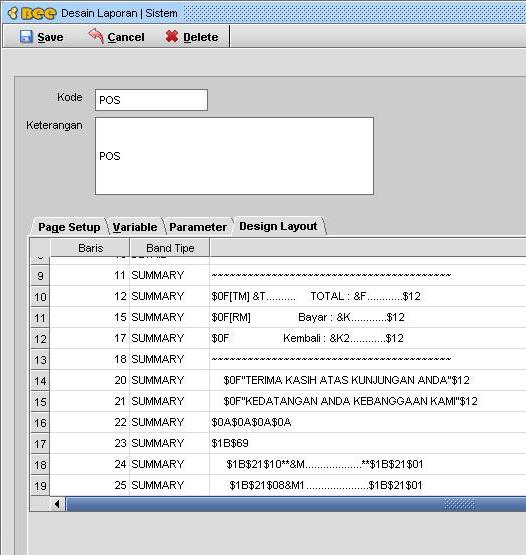
Desain Laporan POS & POSD

Pada tanggal 14-01-2012 aku coba2 rubah desain laporan POS untuk printer TMU-220 seperti berikut ini:
1.Page Setup saya rubah sepeti berikut ini:


2. Variable


3. Design Layout seperti berikut :


4. Untuk detailnya (POSD) kalau mau di rubah jadi 1 baris, lihat berikut:

5. Hasil dari perubahan tersebut, maaf ya agak jelek soalnya foto, paling tidak bisa lihat gambarannya:


lah kok jadi miring gambarnya padahal sudah saya puter ini gambar. kalau kurang jelas tanya sama master2nya ya... aku cuman berbagi ilmu kalau salah menurut pembuatnya tolong beri masukan yeeeee....


Rabu, 21 Desember 2011

Konfigurasi LINUX untuk BeeAccounting


Bagi yang sudah mahir Linux tidak usah dibaca karena tutorial ini hanya untuk kepentingan install BeeAccounting yang belum kenal OS LINUX.

Install UBUNTU DESKTOP 11.10
Penting "Pastikan didalam hardisk sudah tidak ada data yang diperlukan"

installasi banyak blog yang memuat cara install Ubuntu 11.10

yang perlu diperhatikan saat proses install adalah pembagian partisi:
1. untuk install beeaccounting sesuai defaultnya di /usr/local/ folder tersebut secara
default ada di partisi root, kalau kita install ubuntu sesuai perintah standart ubuntu
pastinya partisi yang diberikan kecil, padahal folder /usr/local akan kita jadikan
lokasi kerja yang membutuhkan ruang cukup leluasa, jadi sebaiknya pada saat
install kita pilih manual saja untuk membuat partisinya:
bagi partisi sbb:

jika BeeAccounting diinstall di /usr/local maka partisinya dan asumsi hd 250 gb sbb:

swap = swap (2 gb untuk apa? cadangan ram kecuali ramnya sudah besar 4gb
misalnya tidak pakai SwAp tidak apa?

root = / (20gb s/d 30gb kalau terlalu kecil kadang diupdate bisa penung)
user = /usr (100gb ini yang nqntinya kita taruh BeeAccounting)
Home= /Home (sisa dari partisi yang ada digunakan saja untuk Home karena partisi
ini untuk tempat data2 dokumen, download dll.)


2. BeeAccounting yang diinstall di /Home/BeeAccounting pembagian partisinya ikut
standart installasi Ubuntu saja.

3. Kalau login dengan user yang kita buat saat installasi ubuntu yang saya alami
BeeAccounting error membaca donggle, solusinya user masuk group root, caranya:

$sudo usermod -a -G root rhmkpg

ini kalau kita buat user pada saat install dengan nama rhmkpg, kalau pakai lain silahkan disesuaikan, nanti kalau minta password berikan password root.

kalau mau buat password root:

$sudo passwd root (masukkan password yang dikehendaki)
untuk masuk ke user root:

$sudo su (masukkan passwordnya)

di ubuntu 11.10 ini untuk panggil Terminal/console cukup tekan tombol :
CTRL+ALT dan T
*merubah hak akses / permissions

$chmod 777 Bee2.0 >artinya file itu bisa diakses bebas oleh user siapa saja
$chmod -R 777 > untuk membebaskan permissions FOLDER
misalnya :
$chmod -R 777 /home/BeeAccounting >artinya didalam folder BeeAccounting kita
mebaca, menulis, menghapus.

4. Install BeeAccounting kalu kita login dengan user root no proble, tinggal Shotcut
updater nya saja yang belum keluar.

Copy Shortcut Bee2.0 letakkan di desktop dan edit > klik kanan >pilih properties dan kalau login dengan user administrator copy shortcut nya dari folde BeeAccounting ke Desktop dan rubah juga permissionnya


sesuaikan dengan ini aja:

nama : Bee2.0Updater
command : java -Xmx512m -jar /home/BeeAccounting/Bee2.0Updater.jar

ini kalau BeeAccounting ada di folder /home
kalau di /usr/local ya disesuaikan saja


itu permissionnya .

sisipan kalau mau install TeamViewer:
download dulu lewat terminal, peritahnya sbb:

$wget http://www.teamviewer.com/download/teamviewer_linux.deb

setelah install selesai lakukan perintah sbb:

$sudo dpkg -i teamviewer_linux.deb

----------------------------------------------------------------------
ini untuk buka folder :

$nautilus (bedakan tanpa sudo dan pakai sudo, sudo maksudnya supaya masuk user root)

$sudo nautilus
---------------------------------------------------------------------
kalau diupdate ada yang error karena file atau folder tidak bisa di baca/tulis ya dirubah dulu permissionnya sesuai keperluannya tsb diatas, kalau kurang jelas
dibawah ini keterangan yang lebih jelas, saya copy dari blog nya orang palembang
dan saya sertakan linknya dibawah, demikian semoga berguna.

---------------------------------------------------------------
chmod dan chown di ubuntu

Tidak sedikit pengguna Linux yang mengalami kebingungan karena tidak dapat mengoperasikan suatu program atau mengakses sebuah file atau direktori dikarenakan oleh hak akses yang ada pada setiap file dan direktori yang ada pada Linux. Linux mengenal hak akses yang mengatur setiap user sehingga tiap user hanya dapat mengakses file-file atau direktori tertentu saja, hal ini digunakan untuk kepentingan keamanan sistem.
Dua perintah (program) dalam Linux yang digunakan untuk mengatur hak akses tersebut adalah chmod dan chown. Program chmod digunakan untuk mengubah hak akses suatu file, sedangkan chown digunakan untuk mengganti pemilik file tersebut.

Hak Akses dalam Linux
Sebelum melangkah lebih jauh mengenai penggunaan perintah diatas, sebelumnya perlu dijelaskan terlebih dahulu mengenai hak akses di dalam Linux. Setiap file dan direktori yang ada dalam sistem linux memiliki tiga buah hak akses, satu untuk user itu sendiri, kemudian untuk user dalam grup yang sama dengan pemilik file dan yang terakhir untuk user lainnya.

Anda dapat melihat hak akses sebuah file dengan menggunakan perintah ls l,
Perhatikan contoh dibawah ini:
-rw-rw-r– 1 postgres postgres 41527 Jul 12 2001 summary.pdf
drwxrwxr-x 2 postgres postgres 4096 Sep 20 2002 Suse
-rw-r–r– 1 root root 4935 Aug 23 2001 T123456.log
-rw-r–r– 1 postgres postgres 13335 Apr 10 17:04 tchart2.java

Karakter pertama menunjukkan jenisnya, jika berisi karakter d, berarti itu adalah direktori sedangkan jika kosong berarti file. Sembilan karakter berikutnya menunjukkan hak aksesnya, dengan tiga karakter pertama menunjukkan hak akses untuk user tersebut, tiga karakter berikutnya menunjukkan hak akses untuk grup nya dan tiga karakter terakhir menunjukkan hak akses untuk user lain.

Masing-masing arti karakter tersebut dapat dilihat pada tabel berikut:
Karakter Arti Nilai
r (read) Hak akses untuk membaca 4
w (write) Hak akses untuk menulis 2
x (exec) Hak akses untuk menjalankan 1

Dengan mengkombinasikan nilai pada masing-masing hak akses tersebut, akan didapatkan hak akses masing-masing, perhatikan tabel berikut:
Hak Akses Nilai Arti
— 0 Tidak memiliki hak akses (tidak dapat di akses)
r– 4 Dapat dibaca dan ditulis (diedit)
rw- 6 Dapat dibaca dan ditulis (diedit)
rwx 7 Dapat dibaca, ditulis dan dieksekusi (dijalankan)
r-x 5 Dapat dibaca dan dijalankan, tetapi tidak dapat diedit
–x 1 Hanya dapat dijalankan

Berikut contoh penerapannya:
Hak Akses Nilai Arti
rw——- 600 Pemilik memiliki hak akses baca dan tulis, sedangkan orang lain tidak memiliki hak akses apapun. Set dengan hak akses ini supaya file anda tidak dapat dibaca orang lain, biasanya digunakan untuk file-file dokumen
rw-r–r– 644 Pemilik memiliki hak akses baca dan tulis sedangkan orang lain hanya dapat membaca saja. Gunakan hak akses ini jika anda ingin orang lain dapat membaca file anda
rw-rw-rw- 666 Dengan hak akses ini, orang lain juga akan dapat membaca dan merubah file anda
rwx—— 700 Pemilik dapat membaca, menulis dan menjalankan file ini, hak akses ini yang biasanya digunakan untuk menjalankan program
rwxr-xr-x 755 Pemilik memiliki hak akses baca, tulis dan menjalankan file ini, sedangkan orang lain hanya dapat membaca dan menjalankan file tersebut
drwx—— 700 Hanya pemilik yang dapat mengakses, membaca dan menulis pada direktori tersebut. Setiap direktori harus memiliki hak akses x untuk dapat diakses
drwxr-xr-x 755 Isi direktori ini hanya dapat dirubah oleh pemilik, tetapi orang lain dapat membaca isi direktori tersebut

Menggunakan Perintah chmod
Untuk menggunakan chmod, perintahnya adalah:

# chmod hakakses namafile

misalnya:

# chmod 644 coba.txt

perintah tersebut akan mengubah hak akses file coba.txt menjadi seperti berikut:

rw-r–r– 1 postgres postgres 41527 Jul 12 2001 coba.txt

Untuk mengganti hak akses sebuah direktori beserta dengan isinya, gunakan parameter R, dengan parameter tersebut, chmod akan dijalankan secara rekursif, misalnya seluruh file yang ada pada direktori /home/user/public_html akan dirubah hak aksesnya menjadi 755, maka perintahnya adalah sebagai berikut:

# chmod 755 /home/user/public_html

Menggunakan Perintah chown
Perintah chown digunakan untuk mengganti pemilik sebuah file, perintah ini hanya dapat digunakan oleh user root. Perintah ini hanya dapat digunakan oleh user root. Perintahnya adalah sebagai berikut:

# chown namauser.namagrup namafile

misalnya:

# chown user.user coba.txt

perintah chown juga dapat digunakan dengan menggunakan parameter R, contohnya adalah sebagai berikut:

# chown R apache.apache /var/www/html

Perintah chattr
Seringkali secara tidak sengaja kita menghapus atau mengedit sebuah file penting, di dalam Linux tidak ada fasilitas undelete, jadi file yang telah terhapus tidak dapat dikembalikan lagi.

Perintah (program) chattr digunakan untuk melindungi sebuah file sehingga tidak akan dapat dihapus ataupun dirubah dengan perintah apapun. Perintah chattr memberikan atribut i pada file yang dilindungi, perintahnya:

# chattr +i namafile

misal:

# chattr +i penting.txt

setelah perintah tersebut dijalankan, gunakan perintah ls l untuk melihat hasilnya:

jika suatu ketika file ini akan diedit atau dihapus, terlebih dahulu atribut diatas harus dilepas, untuk melepasnya gunakan perintah berikut:

# chattr i namafile

Beberapa Trik Install BeeAccounting di Linux

Maaf bagi yang sudah ahli Linux, ini hanya catatan bagi yang masih awam dengan Linux, langsung ke pokok masalah.

Install linux/Ubuntu 11.10 untuk kebutuhan BeeAccounting yang diinstall di folder /home atau /usr dan lokasi postgresql/database nya secra default di folder /opt ada beberapa cara membagi partisi agar dikemudian hari hardisk tidak penuh data karena salah bagi partisi sbb:

*Partisi SWAP:


RAM     Hard-Disk                        Swap /usr /home
2 GB 250 GB    2 GB
1 GB 250 GB 1-2 GB


kalu sudah terlanjur di format lupa buat partisi SWAP :
 
$sudo dd if=/dev/zero of=/mnt/2000Mb.swap bs=1M count=2000
 
$sudo chmod 600 /mnt/2000Mb.swap
 
$sudo mkswap /mnt/2000Mb.swap
 
$sudo swapon /mnt/2000Mb.swap 

$cat /proc/meminfo


partisi swap ini penting kalau RAM yang kita gunakan tidak cukup besar, karena fungsi partisi SWAP untuk memperbesar RAM sehingga proses kerja system tidak lambat.
*Partisi root ( / ) 
Karena database /postgresql ada di partisi root/system sebaiknya buatlah lebih besar dari standart Ubuntu, kira2 30%.

*Partisi /usr
Kalau BeeAccounting diinstall di folder /usr lebih bagus juga dibuat partisi terpisah= 30%.
 
*Partisi /Home: 
 Gunakan sisa partisi yang belum terpakai untuk partisi /home.

Jadi :

/swap      2 gb
/            80 gb
/usr       80 gb
/home   88 gb

Setelah install selesai harus dilakukan pengaturan hak akses :
membuat password root:
sudo = setiap melakukan perintah yang diawali dengan sudo akan selalu minta password administrator / root kalau sudah punya password root, langsung praktek saja.

misal user administrator = rhmkpg 
          password              = Passwd2009

maka setiap melakukan perintah di console yang diawali dengan sudo akan selalu minta password administrator, tapi jika tidak minta password berarti baru melakukan perintah yang diawali dengan sudo, namun jika sudah mempunyai password root tidak perlu menggunakan awalan sudo, dengan cara login dengan user root.
kalau belum punya password root dan ingin bisa install BeeAccounting dengan login user administrator (rhmkpg contohnya) caranya:
$sudo su          *masukkan password  = Passwd2009 

Membuat password root:

$sudo passwd root 

masukkan password yang diinginkan dan akan diminta ulang untuk mengisi password lagi yang sama.

Install BeeAccounting :
extract ke /home/rhmkpg/bee  (misalkan foldernya seperti ini

masukkan cd installer BeeAccounting klik 2x file yang mau diinstall, misal BEEILVER2.0.tar.gz lalau diatas pilih extract
create folder bee atau apa aja di /home/rhmkpg/....../ enter lalu pilih dibawah klik extract 

buka terminal : CTRL+ALT dan T


Senin, 26 September 2011

LED TL Penerangan Rumah Tangga & lainnya

Ini contoh rangkaian lampu led untuk TL rumah tangga:
http://www.topsitus.com/bentuk-lain-25-led-ac-yang-sederhana-dari-lampu-neon-bekas

Rangkaian berikut ini terdiri dari 15 led yang sangat terang sekali (white Brightness) sekitar dayanya 1 watt. Rangkaian ini diperkirakan mengkonsumsi daya sebesar 750mW, sangat kecil sekali bukan? Tegangan masing-masing LED yang diperlukan antara 3.2V- 3.6v yang di pasang secara seri sebanyak 3 hingga 5 LED.
Skema ini langsung menggunakan tegangan antara 16v hingga 18v, jadi anda tidak perlu khawatir ketika akan dipasang di motor kesayangan yang tegangan standarnya 12v.
Setelah melakukan pengukuran tegangan untuk sejumlah 4 LED tegangan seri yang tertulis di alat ukur adalah sebesar 12.8v.
Kekuatan pancaran cahaya LED sebesar 20.000 mcd ketika terpasang lengkap dengan rangkaian sudut pancarnya 30 derajat.
Anda bisa memasangnya dengan lampu LED yang terbaru yakni jenis Strawhat (sudut 120 derajat) atau Superflux (sudut 180 derajat).
Langsung saja berikut anda bisa melihat rangkaiannya.


http://www.topsitus.com/membuat-lampu-led-super-brightness-cuma-1-watt

Selasa, 26 Juli 2011

PXE Server setup (Linux suse 11.0)

1. Make a directory structure for installation media ISOs: 

mkdir -p /exports/iso

2. Create ISOs of the DVD installation media: 

dd if=/dev/cdrom of=/exports/iso/sles-11-x86_64.iso

3. Install Apache (YaST/Software/Software Management). For client software installation media access, you'll need NFS or HTTP to serve the installation media. For this exercise we chose the http route (find apache2 and install).
apache_install 4. Create the directory structure for ISO access through apache server: 

mkdir -p /srv/www/htdocs/sles/11/x86_64

5. Mount ISOs (loop) instead of extracting the images for more efficient storage utilization: 

mount -o loop /exports/iso/sles-11-x86_64.iso /srv/www/htdocs/sles/11/x86_64/

6. Append the following to /etc/fstab for automount of the ISOs so the mount returns automatically on boot: 

/srv/www/htdocs/sles/11/x86_64 iso9660 loop 0 0

7. Add a software repository for the Web server/ISO mount you just made: (Yast/Software/Software Repositories/Add) This repository will test the apache server, mount. If you get the "License agreement " dialog box, it works. You can delete the DVD software repository at this point.

sw_repos_web8. Install/enable TFTP Server if its not already installed. The TFTP server was installed as part of the SLES 11 default installation. In YaST, launch TFTP Server (under Network Services).

9. Click Enable, and note the boot image directory. We left it at the default /tftpboot for our lab.

tftpserver10. Install/configure DHCP. Here in the lab we weren't using DHCP, so we did the following steps to get ours going. If you have a DHCP server, make sure and add the "next-server" and "filename" referenced here:
a. Install YaST2 DHCP Server (YaST/Software/Software Management, search on DHCP)
b. Once installed, launch DHCP Server from YaST (YaST/Newtork Services/DHCP Server)
c. We used the DHCP Server wizard, and in Step 1 of 4 (Card selection) Select desired adapter, click Select and then Next.
d. For Steps 2 and 3, enter the appropriate information:

dhcp_step2At the end of step 4 in the DHCP Server wizard, click When Booting and then DHCP Server Expert Configuration.
dhcp_step4
After you're in DHCP Server Expert Configuration, click Expert Settings and then Yes:
expert_settings
Then select the subnet and click Edit.
pxe server on SLES 11 - The Dell TechCenterClick Add, select next-server (input TFTP server IP)
Click Add, select filename and input "pxelinux.0" for the value.

When finished, it should look like:

pxe server on SLES 11 - The Dell TechCenterClick OK, and then Finish

11. Create directory structure for TFTP server:

mkdir -p /tftpboot/pxelinux.cfg 
mkdir -p /tftboot/sles/11/x86_64

12. Copy the necessary files for boot to the TFTP server directory structure: 

cp /srv/www/htdocs/sles/11/x86_64/boot/x86_64/loader/linux /tftpboot/sles/11/x86_64cp /srv/www/htdocs/sles/11/x86_64/boot/x86_64/loader/initrd /tftpboot/sles/11/x86_64
13. Verify syslinux is installed (YaST/Software Management - search on syslinux, make sure gfxboot and syslinux both are installed).

14. Per /usr/share/doc/packages/syslinux/pxelinux.txt, copy prelinux.0 to /tftboot/ structure: 

cp /usr/share/syslinux/pxelinux.0 /tftpboot/

15. For menu-driven prompts on client boot, copy menu.c32 to tftboot (usr/share/syslinux): 

cp /usr/share/syslinux/menu.c32 /tftpboot/

16. Edit /tftpboot/pxelinux.cfg/default to input desired menu options. Here is an example of what we did here (Attached file at the bottom of the page as well):

pxe server on SLES 11 - The Dell TechCenterOur TFTP server boot directory looked like this after we were done:

pxe server on SLES 11 - The Dell TechCenter17. Now its time to boot the client!

On our PowerEdge R710, we hit F12 when we saw this screen:
pxe server on SLES 11 - The Dell TechCenter

The client grabs IP and finds the PXE server:

pxe server on SLES 11 - The Dell TechCenterSuccessful transfer to our Menu (default file under /ftptboot/pxelinux.cfg/)
pxe server on SLES 11 - The Dell TechCenter

SUSE Installation Menu:

Selasa, 07 Juni 2011

Cara Deploy Windows XP Professional Menggunakan Windows Deployment Services (WDS)

Saya buat catatan contoh cara setting konfigurasi WDS untuk install workstation Dell Optiplex dan saya akan bagikan pengalaman saya ini kepada yang membutuhkannya. Saya akan menginstal WindowsXP SP2/SP3 Professional di workstation semua dan metode pilihan adalah menginstal WDS pada server 2003. Saya pertama kali memastikan saya punya server yang menjalankan Server 2003 SP2 dan dalam kasus ini saya menggunakan Windows Enterprise 2003 SP2.


STEP 1 - Install  WDS di Windows 2003 Server SP2


  • Logon ke Server dengan hak Domain Administrator.
  • Arahkan ke panel kontrol dan klik Add / Remove Programs
  • Klik Add / Remove Windows Components
  • Gulir ke bawah dan memeriksa Windows Deployment Services
  • Klik Next dan Finish (WDS sekali terinstal dapat ditemukan di bawah Pekerjaan Administratif)

STEP 2 - Konfigurasikan Layanan Windows Deployment


  • Arahkan ke Start> All Programs> Administrative Tools> Windows Deployment Services(WDS MMC akan muncul)
  • Expand Server dan klik kanan [Nama server] dan klik Konfigurasi Server
  • Klik Next untuk memulai Wizard
  • Periksa path/folder yang akan digunakan (saya menggunakan D: \ Remoteinstall karena ruang disk pada C: adalah sistem)
  • Untuk DHCP Pilihan 60 Periksa kedua "Do not listen on Port 67" dan "pilihan Konfigurasi DHCP 60 untuk" PXE Client "dan Klik Next
  • Untuk PXE Server Settings Initial pilih “Respond to all (known and unknown) client computers” dan klik Finish.
Step 3 - Bisnis Download dan Instal Desktop Deployment 2007 (BDD 2007) 

  • Buka web browser dan arahkan ke http://www.microsoft.com/downloads/details.aspx?FamilyId=13F05BE2-FD0E-4620-8CA6-1AAD6FC54741&displaylang=en 
  • Simpan download secara lokal ke server dan menginstal 
  • Setelah terinstal, anda akan perlu untuk memulai Workbench dan menambahkan komponen yang diperlukan.
Step 4 - Instal OS dan semua aplikasi yang dibutuhkan (termasuk Windows MediaPlayer 11)
  • Aktifkan jaringan boot opsi di BIOS
  • Instal Sistem Operasi - Dalam kasus saya saya menginstal Volume Copy Windows XPProfesional SP2
  • Gabung ke Domain dan menginstal diperlukan Aplikasi dan Pembaharuan
  • Hapus dari Domain
Step 5 - Setup Boot Foto di WDS
  • Buat folder pada memutuskan untuk menyalin dua file WIM ke (WinPE.WIM dan Boot.WIM)
  • Masukkan Vista Business DVD ke drive DVD-ROM dan browsing Disk untuk sebuahfile yang bernama Boot.WIM dan copy ke folder yanw baru dibuat folder
  • Arahkan ke Program Files \ Windows AIK \ Tools \ PETools \ x86 \ WinPE.WIM dan Salin ke folder yang baru dibuat
  • Sekarang saya membuka WDS Server diperluas dan klik kanan Boot Image Folder dan klik add Image
  • Browsed Boot.WIM dan klik OK
  • Diulang untuk WinPE.WIM dan klik OK
  • Selanjutnya, Dalam WDS aku benar mengklik WinPE dan klik Capture Image
  • Akhirnya, Dalam WDS saya membuat sebuah Master Image Grup yang disebut"Windows XP Image"
Step 6 - Sysprep Image Master


  • Untuk Jalankan Sysprep saya memasukkan Disk XP Professional SP2 dan Melihat-ke file deploy.cab (dalam kasus saya itu D: \ Support \ Tools \ Deploy.cab)
  • Saya menggunakan WinZip untuk mengekstrak file Deploy.cab ke folder baru saya buat disebut Sysprep (C: \ Sysprep
  • Arahkan ke C: \ Sysprep folder dan peluncuran setupmgr.exe
  • Klik Next untuk Start Wizard
  • Pilih "Buat baru" dan klik Next untuk melanjutkan
  • Pilih "setup Sysprep" dan klik Next untuk melanjutkan
  • Selct "Windows XP Professional" dan klik Next untuk melanjutkan
  • Pilih "Tidak, tidak sepenuhnya mengotomatisasi instalasi ini" dan klik Next untuk melanjutkan
  • Untuk General Pengaturan masukkan Nama dan Organisasi, Display Settings (default), masukkan Zona Waktu berlaku dan kemudian masukkan Kunci Produk
  • Untuk Network Settings pilih "secara otomatis menghasilkan nama komputer, Pilih" Gunakan password Administrator berikut (maksimal 127 karakter; case-sensitive "dan masukkan password administrator lokal dan pastikan Pilih pengaturan khas dan akhirnya pilih Workgroup..
  •  Untuk Pengaturan Lanjutan menentukan Negara atau wilayah, masukkan kode area, Pengaturan Regional pilih "Pengaturan Tentukan regional di answerfile" dan cek "Sesuaikan pengaturan default regional" Klik Custom dan memverifikasi dan masukkan Sysprep Identifikasi String (misalnya Windows XP Deployment untuk Dell Optiplex 755112007)
  • Klik Finish dan OK
  • Klik Batal untuk Tutup Setup Manager (Ini adalah kesalahan microsoft menjengkelkan)
  • Sekarang menjalankan Sysprep dengan menavigasi kembali ke c: \ sysprep.exe dan jalankan Sysprep Klik OK untuk Lanjutkan
  • Sistem Tool 2.0 Persiapan jendela akan muncul. Centang "Gunakan Mini-Setup lalu klik Factory
  • Setelah PC shutdown tekan tombol daya untuk restart PC (PC akan memakan waktu untuk reboot)
  • Setelah keluar di Desktop pilih Reseal Klik OK untuk Shutdown PC
  • PC harus Shutdown (jangan boot untuk windows anda perlu PXE boot dan capture Image
  • Sysprep sudah Selesai
Step 7 - Membuat Image Master untuk WDS
  • Boot up PC yang ingin Anda gambar dan tekan F12 untuk masuk Boot Menu
  • Pilih Jaringan Onboard Controller dan tekan Enter
  • Tekan F12 lagi untuk Boot dari jaringan
  • Pilih Windows Vista PE (x86) dan tekan Enter
  • Dari wdscapture.exe ketik command prompt
  • Klik Next untuk memulai WDS Image Capture Wizard
  • Dalam Sumber Ambil Image menggunakan dropdown untuk memilih volume untuk menangkap (dalam kasus saya itu C: \) dan memasukkan Nama Image dan Deskripsi Gambar. Setelah selesai klik Next
  • Dalam Tujuan Capture Gambar Anda akan perlu menelusuri ke Tujuan lokal (aku punya masalah menemukan server WDS ketika saya cek "Upload image ke server WDS:")
  • Klik Selesai untuk mulai menangkap Gambar
  • Setelah saya memiliki Image saya restart PC Master-Image dan Bergabung dengan Domain
  • Saya menyalin file gambar ke direktori lokal pada server WDS
  • Setelah selesai Aku membuka WDS dan diperluas Server> [Name Server]> Install Gambar
  • Kanan Klik Install Group Image Pilih Tambah Instal Image
  • Browse ke Image dan Klik OK untuk meng-upload image untuk WDS


STEP 8 - Image PC Baru
  • Tekan F2 untuk mengakses BIOS dan pastikan bahwa PXEboot diaktifkan pada NIC
  • Tekan F12 untuk mengakses Menu Boot
  • Pilih "Onboard Network Controller"
  • Setelah DHCP isu tekan F12 alamat IP untuk melanjutkan
  • Pilih "Microsoft WindowsVista PE (x86)" dan tekan Enter
  • Setelah meluncurkan wpeinit ketik berikut ini:
  • Diskpart
  • Pilih disk 0
  • Bersih
  • Keluar
  • Ketik exit untuk membiarkan sistem restart
  • Tekan F12 dan Boot dari Onboard Controller Jaringan
  • Tekan F12 untuk melanjutkan
  • Pilih "Microsoft Windows Longhorn setup (x86)" dan tekan enter
  • Klik Next untuk memulai wizard WDS
  • Masukkan identitasnya administrator domain dan klik OK
  • Sorot Image Master dan Klik Next
  • Disk0 Sorot dan Klik Next - Instalasi akan mulai
  • Setelah reboot PC setup windows akan muncul klik Next untuk memulai
  • Pilih "Ya, saya menerima" untuk klik Next
  • Masukkan produk kunci dan klik Next
  • Masukkan Nama Komputer dan klik Next
  • Masukkan dan konfirmasikan sandi administrator lokal dan klik Next
  • Pilih Tidak, tidak membuat bagian komputer dari domain dan klik Next
  • Klik skip dan slect Tidak, tidak pada saat ini dan klik Next
  • Klik Finish
  • Setelah reboot PC pastikan bahwa Anda dapat logon ke desktop sebagaia dministrator lokal
  • Reboot ke BIOS dan menonaktifkan Jaringan PXE
========================================================================
Problem :
1. MASALAH: Tidak dapat mengkonfigurasi WDS
  • PENYEBAB: REMINST.INF hilang
  • RESOLUSI: Salin file yang sama dari folder Service Pack

2. PROBLEM: Not able to PXE Boot to WDS – “WdsClient: An Error occurred while starting networking: a matching network card driver was not hound in this image. Please have your Administrator add the Network driver for this machine to the Windows PE image on the Windows Deployment Services server.” 


PENYEBAB: Boot driver jaringan Gambar hilang

RESOLUSI: Perlu menyuntikkan driver jaringan dalam gambar PE Windows. Sayamenggunakan prosedur di http://apcmag.com/5436/customise_windows_pe_2_0

3. PROBLEM: Reboot after loading the install image generates the corrupt hal.dll message ““Windows could not start because the following files is missing or corrupt: \systems32\hal.dll. Please re-install a copy of the above file.”

PENYEBAB: hadir Tersembunyi partisi dan diperlukan untuk menghapus

RESOLUSI: Resolusi ditambahkan dengan prosedur (lihat di atas)